Handleiding
Hoe maakt u een organogram?
Begin met een lijst van medewerkers, functies, afdelingen en directe leidinggevenden. Bepaal wie het organogram gaat lezen, teken de hiërarchie van boven naar beneden en controleer vacatures, dubbelrollen en rapportagelijnen met de betrokken teamleiders. Plan ook wie de weergave bijwerkt wanneer functies veranderen.
Wilt u liever vanaf nul beginnen? Open een leeg organogramsjabloon
Bepaal eerst het doel en de lezers
Een organogram kan nieuwe medewerkers wegwijs maken, verantwoordelijkheden verduidelijken of een reorganisatie bespreken. Kies daarom welke informatie nodig is. Een intern overzicht kan namen en contactgegevens tonen; een openbare versie beperkt zich vaak tot functies en afdelingen. Neem geen salaris, privé-adres of andere informatie op die niet nodig is.
Spreek ook af wat een vakje betekent. Gaat het om een persoon, een functie of een formatieplaats? Een organisatie met vacatures kan functies tonen, terwijl een onboarding-overzicht juist de actuele medewerkers laat zien. Vermeld de peildatum, zodat lezers weten hoe actueel de structuur is.
Verzamel de gegevens in één lijst
Gebruik één rij per persoon of functie. Een werkbare basis bevat naam, functietitel, afdeling en directe leidinggevende. Voeg e-mail of fte toe als dat voor uw lezers relevant is. Zorg dat leidinggevenden op dezelfde manier zijn gespeld als hun eigen naam in de lijst; bij dubbele namen is een e-mailadres een betere koppeling.
Controleer of medewerkers ontbreken, iemand als eigen manager staat of relaties een lus vormen. Kijk ook naar dubbele regels en managers die niet in de lijst staan. Verwijder velden die niet in het organogram thuishoren voordat u een bestand deelt.
Kies de structuur die u wilt uitleggen
Een organogram laat rapportage en verantwoordelijkheid zien; het is niet hetzelfde als een procesplaat of afdelingslijst. In een functionele structuur groepeert u mensen bijvoorbeeld onder financiën, verkoop en bedrijfsvoering. In een matrixorganisatie kan een specialist naast de lijnmanager ook voor een projectleider werken. Bespreek die tweede relatie als functionele samenwerking en geef haar visueel een andere betekenis dan de formele lijn.
MivoChart tekent organogrammen van boven naar beneden. Een platte organisatiestructuur is geen horizontale tekening maar een organisatie met weinig managementlagen; u kunt dat concept dus met minder niveaus tonen. Een cirkelvormige weergave wordt niet als cirkel getekend. Maak de verantwoordelijkheden zichtbaar met groepen en benoem samenwerking in een toelichting.
Bouw de hiërarchie stap voor stap op
Plaats medewerkers steeds onder hun directe leidinggevende. Een afdelingskleur helpt bij het volgen van teams, maar vervangt de rapportagelijn niet. Gebruik een gestippelde tweede lijn alleen wanneer er echt een aanvullende functionele relatie is.
- Zet de hoogste verantwoordelijke of het bestuur bovenaan. Als er gelijkwaardige bestuurders zijn, kunt u ze op hetzelfde hoogste niveau plaatsen.
- Voeg directe rapportagelijnen en afdelingen toe. Houd functienamen kort en gebruik kleuren consequent voor groepen.
- Voeg vacatures, parttime-aandelen of een tweede functionele relatie alleen toe als die informatie de lezer helpt.
- Bekijk het resultaat op het formaat waarop u het deelt. Als een afdeling te breed wordt, maak dan ook aparte overzichten per afdeling.
Laat de structuur controleren
Vraag iedere teamleider om namen, functies en directe rapportagelijnen te controleren. Laat HR of de verantwoordelijke voor formatie ook vacatures en fte nakijken. Controleer vooral recente functiewisselingen, tijdelijke waarneming en rollen die over meerdere teams zijn verdeeld. Vraag een lezer die het organogram niet heeft gemaakt om de lijn van boven naar beneden te volgen.
Kies een vast proces voor updates
Een organogram veroudert zodra iemand start, vertrekt of van rol verandert. Wijs daarom een eigenaar aan, leg de bronlijst vast en spreek af wanneer wijzigingen worden verwerkt. Een nieuwe HR-export kan de basis zijn; vergelijk de gewijzigde regels voordat u de structuur bijwerkt.
Exporteer PNG of PDF voor een document of presentatie en CSV wanneer u met de gegevens verder wilt werken. De gratis versie biedt PNG, PDF en CSV; gratis PNG- en PDF-exports bevatten een watermerk. SVG, PowerPoint en export van een afdeling zijn beschikbaar met Project Pass (€39) of Pro.
Houd het leesbaar
Een groot organogram past zelden prettig op één pagina. Probeer niet alle vakken kleiner te maken om het toch passend te krijgen.
- Maak een overzicht met leidinggevenden en aparte weergaven per afdeling.
- Houd de kaart top-down; beschrijf matrix- en projectrelaties apart of met een gestippelde lijn.
- Controleer de peildatum en verwijder gegevens die de lezer niet nodig heeft.
Maak het organogram in MivoChart
U kunt met een template starten of een lijst importeren. MivoChart bouwt de rapportagelijnen op uit de kolom met directe leidinggevenden; u controleert daarna de structuur en past functies en teams aan.
- Open een passend mkb-, startup- of leeg template, of upload een XLSX- of CSV-lijst.
- Koppel naam, functie, afdeling en leidinggevende aan de juiste velden.
- Controleer ontbrekende managers, dubbele gegevens en cirkels voordat u de indeling deelt.
- Werk de lijst later opnieuw bij en beoordeel de wijzigingen voordat u ze toepast.
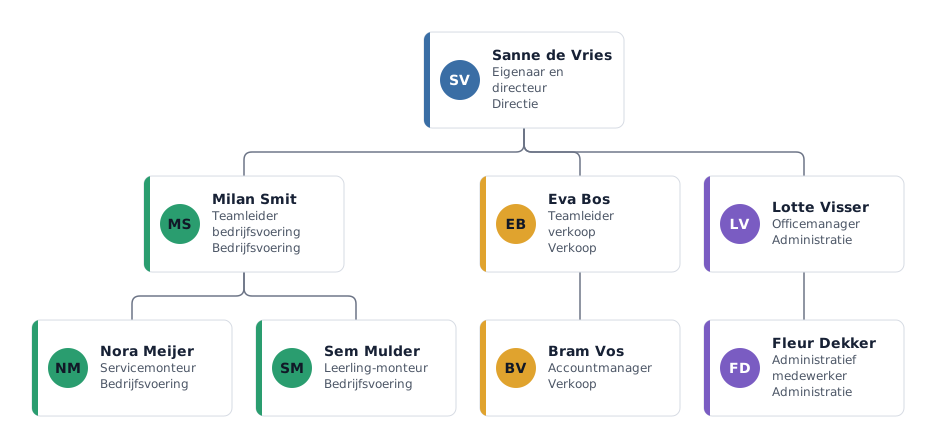
Veelgestelde vragen
Welke gegevens heb ik nodig om een organogram te maken?
Begin met naam of functie, afdeling en directe leidinggevende. Voeg e-mail of fte alleen toe wanneer dat voor het doel van de weergave nodig is.
Kan ik een organogram in Excel maken?
Ja, voor een kleine en stabiele structuur kan SmartArt voldoende zijn. Een lijst uit Excel kunt u ook importeren zodat medewerkers en rapportagelijnen niet handmatig in vakken hoeven te worden gezet.
Kan een organogram een matrixstructuur tonen?
U kunt een tweede functionele relatie met een gestippelde lijn benaderen. De primaire structuur blijft top-down; MivoChart tekent geen cirkelvormige of horizontale organogrammen.
Hoe vaak moet ik het organogram bijwerken?
Werk het bij wanneer een rol, medewerker of rapportagelijn verandert. Wijs een eigenaar aan en gebruik een actuele personeelslijst als vaste bron.
Microsoft Word, Excel en PowerPoint zijn handelsmerken van Microsoft Corporation. MivoChart is niet verbonden aan Microsoft.