Guía
Cómo hacer un organigrama en Excel
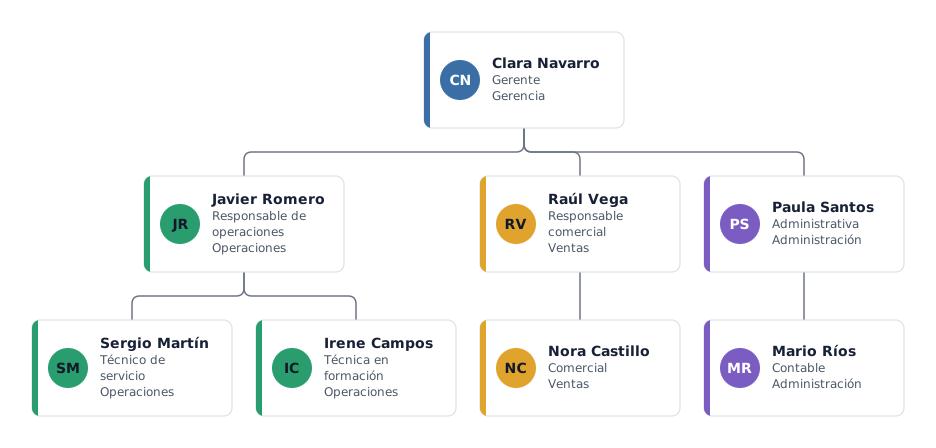
Para una jerarquía pequeña, inserte SmartArt de tipo Jerarquía en Excel y añada nombres en el panel de texto. Si necesita representar una plantilla real, organice una fila por persona con puesto, departamento y responsable directo; así podrá revisar los datos y convertir la lista en un organigrama sin ajustar cada caja a mano.
Opción 1: dibujar con SmartArt
En una hoja, abra Insertar > SmartArt y seleccione una jerarquía. Escriba la dirección y añada los informes directos en el panel de texto; use sangrías para representar los niveles inferiores. Después ajuste colores, tamaño y posición para que el resultado pueda leerse al imprimir.
SmartArt conviene para una figura breve que acompañe un informe o una presentación. En una plantilla extensa, mover cajas y corregir conectores después de cada cambio puede llevar tiempo. Compruebe que la jerarquía corresponde a responsables directos y no solo a la agrupación visual por departamentos.
No use una hoja de cálculo con celdas combinadas como fuente de datos si piensa actualizarla. Mantenga una tabla normalizada por persona y deje que la figura sea una vista derivada de esos datos.
Opción 2: preparar la plantilla como tabla
Cree encabezados para nombre, puesto, departamento y responsable. Cada persona ocupa una fila y la jefatura principal deja vacío el campo de responsable. Escriba responsables de forma idéntica en todas las filas; para nombres repetidos use un correo o identificador interno como clave si va a importar la tabla.
Limpie filas vacías, elimine datos innecesarios y marque las vacantes con claridad. Compruebe que cada responsable aparece en la tabla y que no hay dependencias circulares. Guarde una copia XLSX o CSV y compruebe el separador y la codificación al abrir el CSV.
En MivoChart puede cargar esa tabla, asignar los campos y revisar avisos antes de crear la estructura. La plantilla de importación ofrece encabezados en español y un ejemplo ficticio; la página de Excel explica el proceso completo y sus límites.
Mantener la estructura legible
Use nombres de puesto breves y departamentos consistentes. En equipos grandes, cree una vista general y vistas por área; un diagrama completo no tiene que caber en una única página si eso obliga a usar una letra demasiado pequeña. Añada fecha de revisión para que una impresión antigua no se confunda con la versión vigente.
Una tabla fuente facilita comparar quién se ha incorporado, quién ha salido y qué responsables han cambiado. No publique una hoja con datos personales que el lector no necesita. Si comparte la estructura externamente, reduzca la información a funciones o áreas según la finalidad.
El plan gratuito de MivoChart admite hasta 20 personas por organigrama y ofrece PNG, PDF y CSV; PNG y PDF incluyen marca de agua. SVG, PowerPoint y exportaciones por departamento requieren Project Pass o Pro.
Crear y revisar la estructura en MivoChart
Si la organización ya está en una lista, puede importarla y verificar las relaciones antes de trabajar el diseño. También puede empezar desde una plantilla y reemplazar los puestos de ejemplo. Use solo los datos necesarios para el propósito del organigrama.
El plan gratuito admite hasta 20 personas por organigrama y ofrece exportación PNG, PDF y CSV; PNG y PDF llevan marca de agua. SVG, PowerPoint y exportaciones por departamento requieren Project Pass o Pro.
- Abra una plantilla o cree un organigrama nuevo.
- Añada puestos, responsables y departamentos; marque las vacantes.
- Revise la jerarquía y el público antes de compartir o exportar.
Dudas habituales
¿Cómo se inserta SmartArt en Excel?
Abra Insertar > SmartArt, elija una jerarquía y escriba los puestos en el panel de texto. Use sangrías para crear subordinados.
¿Excel crea un organigrama desde las filas automáticamente?
Una tabla corriente no se convierte sola en una jerarquía. Puede dibujarla con SmartArt o importar una lista con relaciones explícitas entre personas.
¿Qué debe contener la tabla de origen?
Una fila por persona y columnas de nombre, puesto y responsable directo; departamento es útil para explicar las áreas.
¿Puedo descargar una plantilla para empezar?
Sí. La página de organigrama en Excel ofrece archivos XLSX y CSV con datos ficticios en español.
Microsoft y PowerPoint son marcas de sus respectivos titulares. MivoChart no está afiliado a Microsoft.