Guía
Cómo hacer un organigrama en Word
En Word, inserte un gráfico SmartArt de tipo Jerarquía, escriba la dirección y añada sus informes directos en el panel de texto. Use las opciones de agregar forma para crear subordinados o asistentes, compruebe el orden de lectura y ajuste el tamaño antes de imprimir. Si la plantilla cambia a menudo, mantenga los datos en una hoja y regenere el gráfico cuando sea necesario.
¿Busca un punto de partida? Plantilla de organigrama para Word
Crear la jerarquía con SmartArt
Abra Insertar > SmartArt y elija una disposición de Jerarquía que se ajuste al número de niveles. Introduzca primero la dirección y agregue debajo los puestos que reportan directamente. El panel de texto permite añadir niveles con sangría; compruebe que cada elemento queda bajo el responsable correcto antes de aplicar colores o estilos.
Use Agregar forma para insertar un puesto debajo, delante o después de otro. La opción de asistente puede servir para mostrar apoyo directo a una jefatura, aunque la ubicación exacta depende del diseño seleccionado. Mantenga consistentes las etiquetas: un puesto debe aparecer una sola vez salvo que explique con claridad una responsabilidad compartida.
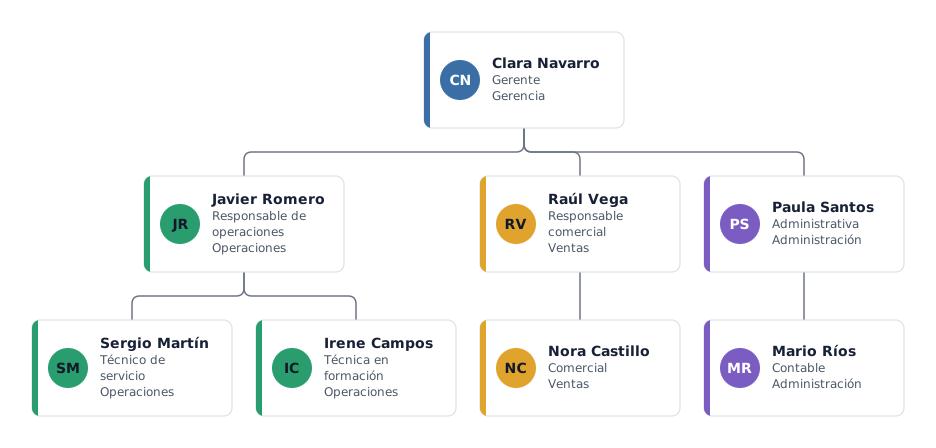
En una S.L. pequeña, un esquema puede incluir administración, gerencia, ventas y operaciones. Sustituya ese ejemplo por funciones reales; no añada consejo, departamentos o niveles que su empresa no tenga.
Ajustar el gráfico para que se lea
Un organigrama amplio puede ocupar más espacio del que cabe en una página vertical. Cambie la orientación de la página o use una hoja apaisada, reduzca texto accesorio y considere separar la dirección de las áreas. Evite reducir la letra hasta hacerla ilegible. Revise el documento en vista previa de impresión y vuelva a comprobarlo como PDF.
Use colores para distinguir departamentos, pero no dependa solo del color para explicar la jerarquía. Mantenga líneas y niveles claros, contraste suficiente y descripciones breves. Si el organigrama se publica o se comparte, añada una fecha y el nombre de la unidad que lo mantiene.
Cuando varias personas editan el mismo archivo, acuerde quién valida los cambios. Word puede ser cómodo para un anexo de un informe, pero la edición manual de muchas cajas y conectores requiere cuidado cada vez que se reorganiza la plantilla.
Cuándo conviene otro flujo
SmartArt es práctico para una estructura breve y estable que ya forma parte de un documento. No está pensado para mantener automáticamente la jerarquía sincronizada con una exportación de RR. HH. ni para revisar cambios de una lista de empleados. Si la estructura cambia con frecuencia, registre los datos de origen por separado.
MivoChart permite crear y editar el organigrama en el navegador y exportar PNG, PDF o CSV en el plan gratuito; los archivos PNG y PDF incluyen marca de agua. SVG, PowerPoint editable y exportación por departamento requieren Project Pass o Pro. Después puede insertar una imagen o PDF en Word; la aplicación no genera un archivo DOCX.
Crear y revisar la estructura en MivoChart
Si la organización ya está en una lista, puede importarla y verificar las relaciones antes de trabajar el diseño. También puede empezar desde una plantilla y reemplazar los puestos de ejemplo. Use solo los datos necesarios para el propósito del organigrama.
El plan gratuito admite hasta 20 personas por organigrama y ofrece exportación PNG, PDF y CSV; PNG y PDF llevan marca de agua. SVG, PowerPoint y exportaciones por departamento requieren Project Pass o Pro.
- Abra una plantilla o cree un organigrama nuevo.
- Añada puestos, responsables y departamentos; marque las vacantes.
- Revise la jerarquía y el público antes de compartir o exportar.
Dudas habituales
¿Dónde está la opción de organigrama en Word?
En la cinta, vaya a Insertar > SmartArt y seleccione una categoría de Jerarquía. Los nombres exactos pueden variar entre versiones.
¿Cómo añado un subordinado?
Seleccione la forma del responsable, use Agregar forma y elija Agregar forma debajo. Revise el panel de texto para confirmar el nivel.
¿Word actualiza el gráfico desde Excel?
SmartArt no mantiene por sí solo una jerarquía sincronizada con su listado de personal. Revise el gráfico cuando cambien los datos.
¿Puedo insertar un organigrama creado en MivoChart?
Sí. Exporte PNG o PDF y añádalo como imagen u objeto al documento. El plan gratuito añade marca de agua a PNG y PDF.
Microsoft y PowerPoint son marcas de sus respectivos titulares. MivoChart no está afiliado a Microsoft.