Guía
Cómo hacer un organigrama en PowerPoint
En PowerPoint, inserte SmartArt de tipo Jerarquía, coloque primero la dirección y agregue los puestos que dependen de ella. Utilice el panel de texto para crear niveles, aplique un diseño legible y compruebe el resultado desde la distancia de presentación. Para una organización grande, dedique diapositivas separadas a la dirección y a cada área.
¿Busca un punto de partida? Plantilla de organigrama para PowerPoint
Crear una jerarquía en una diapositiva
Abra Insertar > SmartArt y elija una jerarquía. Añada primero la dirección y después sus informes directos. Utilice el panel de texto y las opciones de agregar forma para crear subordinados, asistentes o puestos del mismo nivel. Compruebe la estructura antes de invertir tiempo en formato.
Use una diapositiva apaisada para una vista breve y mantenga los nombres de puesto cortos. Un directorio de una PYME puede mostrar gerencia y áreas principales; un colegio o un hospital puede necesitar vistas por unidad para evitar que los rótulos se vuelvan ilegibles.
Aplique colores con moderación y asegúrese de que las líneas sean visibles sobre el fondo. No dependa únicamente del color para diferenciar niveles: use posición, conectores y etiquetas coherentes.
Dividir una organización grande
No comprima toda la plantilla en una diapositiva. Muestre primero la dirección y los equipos principales, y cree una diapositiva por departamento con el mismo estilo y título. Indique de qué área depende cada vista para no separar los equipos de su contexto.
Si la audiencia necesita buscar personas, quizá sea mejor distribuir un PDF o enlace además de presentar una vista general. La diapositiva es una explicación, no necesariamente el directorio de referencia que debe mantenerse durante todo el año.
Revise la presentación en modo proyección y en una pantalla pequeña. Compruebe el orden de lectura, el contraste y que una persona pueda localizar un nombre sin detener la explicación demasiado tiempo.
Actualizar y exportar
SmartArt sirve para una estructura estática, pero no debe suponerse que sigue automáticamente los cambios de una hoja de personal. Designe a alguien para corregir salidas, incorporaciones y cambios de responsabilidad antes de presentar la versión siguiente.
MivoChart permite crear la estructura, editarla y exportarla como PNG o PDF en el plan gratuito, con marca de agua en esos formatos. SVG, exportación PPTX y exportación por departamento requieren Project Pass o Pro. Puede insertar un PNG en la diapositiva o usar la exportación PPTX cuando su plan la incluya y revisar el archivo generado antes de presentarlo.
Crear y revisar la estructura en MivoChart
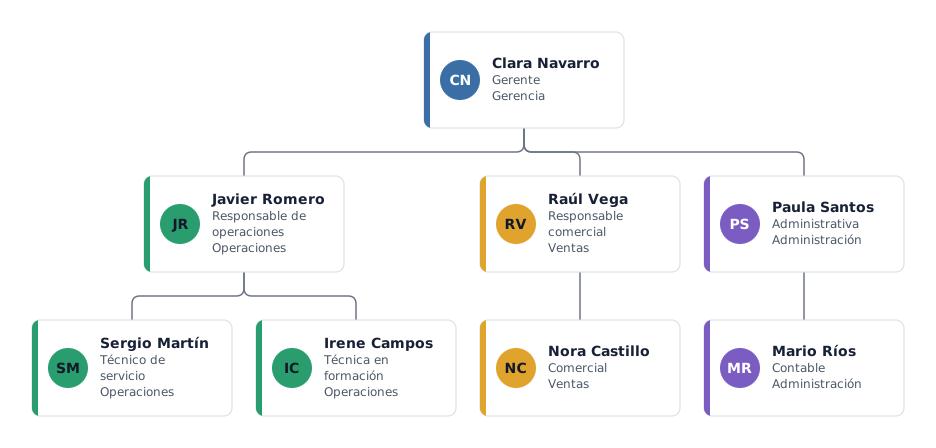
Si la organización ya está en una lista, puede importarla y verificar las relaciones antes de trabajar el diseño. También puede empezar desde una plantilla y reemplazar los puestos de ejemplo. Use solo los datos necesarios para el propósito del organigrama.
El plan gratuito admite hasta 20 personas por organigrama y ofrece exportación PNG, PDF y CSV; PNG y PDF llevan marca de agua. SVG, PowerPoint y exportaciones por departamento requieren Project Pass o Pro.
- Abra una plantilla o cree un organigrama nuevo.
- Añada puestos, responsables y departamentos; marque las vacantes.
- Revise la jerarquía y el público antes de compartir o exportar.
Dudas habituales
¿Cómo se añade un subordinado en SmartArt?
Seleccione la forma del responsable y use Agregar forma > Agregar forma debajo, o añada una línea con sangría en el panel de texto.
¿Cabe una organización completa en una diapositiva?
No siempre de forma legible. Separe la vista general y las áreas en varias diapositivas o comparta una versión ampliada.
¿Puedo insertar un organigrama de MivoChart?
Sí. Puede insertar un PNG o usar una exportación PPTX si su plan incluye esa función. PNG y PDF gratuitos llevan marca de agua.
¿PowerPoint actualiza la jerarquía desde Excel?
No por sí solo. Revise el SmartArt o vuelva a generar el material cuando cambien los responsables y puestos.
Microsoft y PowerPoint son marcas de sus respectivos titulares. MivoChart no está afiliado a Microsoft.