Ghid
Cum să faci o organigramă, pas cu pas
Ca să faceți o organigramă, treceți fiecare persoană într-o listă cu funcția și șeful direct, stabiliți pentru cine este desenul, apoi porniți de la conducere și adăugați nivel cu nivel. Marcați clar posturile vacante, asistenții și timpul parțial, verificați schița cu managerii și stabiliți cine o actualizează.
Porniți de la zero? Deschideți un model de organigramă gol
Înainte de început: pentru cine este organigrama
O organigramă răspunde la o singură întrebare: cine cui raportează. Nivelul de detaliu depinde însă de cine o citește. Pentru noii colegi contează numele, funcțiile și eventual fotografiile, ca să știe pe cine caută. Pentru conducere, pentru un proiect cu finanțare europeană sau pentru un auditor contează structura, posturile vacante și normele. Pe site se publică de obicei doar primele două sau trei niveluri.
În firmele și instituțiile din România organigrama apare des alături de statul de funcții și de regulamentul de organizare și funcționare. Organigrama arată structura, statul de funcții arată posturile și încadrarea. Merită să le țineți sincronizate: același compartiment ar trebui să se numească la fel în ambele documente.
Stabiliți și cât de mare este desenul. O firmă de patruzeci de oameni încape pe o pagină; una de patru sute se citește mai ușor ca o organigramă a conducerii plus câte una pentru fiecare departament. Notați dinainte ce apare în fiecare căsuță (nume, funcție, departament, poate e-mail sau fotografie), ca toate să fie la fel.
Pasul 1: strângeți datele într-o singură listă
Cele mai rapide organigrame pornesc de la un tabel, nu de la un desen. Treceți câte o persoană pe rând, cu cel puțin aceste coloane: nume, funcție, departament și șef direct. Coloanele opționale, cum ar fi e-mailul, norma, locația sau data angajării, se pot adăuga mai târziu. Dacă programul de salarizare sau de resurse umane poate exporta lista de angajați în Excel, porniți de la acel export în loc să tastați.
Înainte să desenați, verificați trei lucruri. Toată lumea, cu excepția persoanei din vârf, are un șef direct. Fiecare șef este scris exact la fel ca în propriul rând, cu aceleași diacritice. Și nu există bucle, în care două persoane apar ca șefi una pentru cealaltă. Corectate în listă, problemele acestea durează câteva minute; corectate într-un desen terminat, durează mult mai mult.
Lăsați deoparte datele care nu au ce căuta într-o organigramă, cum ar fi CNP-ul, salariul sau adresa. Lista circulă între mai mulți oameni și e mai simplu să nu conțină de la început date personale de care nu aveți nevoie.
Pasul 2: alegeți structura și așezarea
Cele mai multe organizații se desenează ca un arbore de sus în jos: conducerea sus, subordonații direcți pe rândul următor și tot așa. Merge bine până când un manager are mulți subordonați și rândul devine prea lat. Dacă îi așezați pe aceștia într-o listă verticală sau într-o grilă compactă sub manager, organigrama rămâne îngustă fără să își schimbe sensul.
Gândiți-vă și ce structură trebuie arătată. Într-o structură ierarhică simplă, fiecare om are un singur șef. Multe firme au și posturi de staff, precum asistentul directorului general, juristul sau responsabilul cu protecția datelor, care sfătuiesc un manager fără să conducă o echipă. Organizațiile pe proiecte sau matriceale au și linii de raportare secundare, desenate de obicei punctat.
Pasul 3: desenați întâi nivelurile de sus
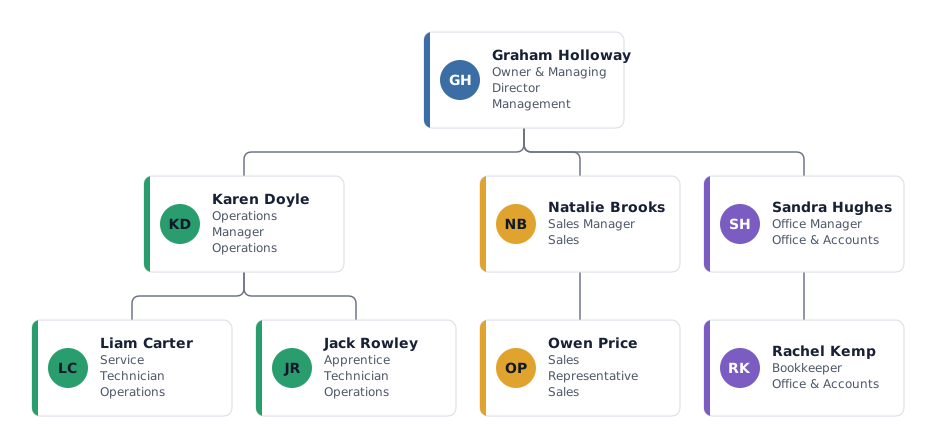
Porniți de la funcția din vârf, de exemplu administratorul sau directorul general, și de la subordonații lui direcți, apoi coborâți câte un nivel. Păstrați toate căsuțele la aceeași mărime și fiecare nivel pe același rând; căsuțele inegale îi fac pe unii să pară mai importanți decât sunt. Grupați oamenii sub propriul șef, nu doar după culoarea departamentului, pentru că liniile sunt cele pe care le urmărește cititorul.
Dacă desenați de mână, terminați întâi scheletul doar cu nume, apoi adăugați funcțiile și formatarea. Un schelet se rearanjează repede. O organigramă deja formatată, în care fiecare căsuță a fost redimensionată de mână, este locul unde se pierde cel mai mult timp.
Pasul 4: adăugați cazurile speciale
Organizațiile reale rareori se potrivesc unui arbore perfect. Acestea sunt situațiile care merită arătate explicit, de fiecare dată în același fel:
- Posturile de staff și asistenții: așezați-i lângă manager, pe o linie laterală scurtă, nu pe rândul subordonaților, ca să fie clar că nu conduc echipa de dedesubt.
- Posturile vacante: păstrați căsuța la locul ei, cu denumirea funcției și o etichetă clară, de exemplu „Post vacant”. Astfel organigrama arată structura aprobată, nu doar cine este angajat azi.
- Timpul parțial: scrieți norma în căsuță (de exemplu 0,5 normă) în loc să o omiteți; contează pentru oricine planifică volumul de muncă sau bugetul.
- Raportarea funcțională: trageți o linie punctată către al doilea șef și păstrați linia continuă pentru șeful ierarhic.
- Interimatele și rolurile cumulate: scrieți „interimar” în funcție sau arătați persoana o singură dată, cu o notă, în loc să îi dublați căsuța.
Pasul 5: faceți-o ușor de citit
Folosiți câte o culoare pentru fiecare departament și păstrați-o la fel peste tot unde apare organigrama. Țineți denumirile funcțiilor scurte și nu puneți mai mult de trei sau patru rânduri de text într-o căsuță. Dacă organigrama nu mai încape lizibil pe o pagină, împărțiți-o: o pagină de ansamblu și câte una pe departament se citesc mai ușor decât un poster uriaș cu litere mici.
Adăugați un titlu și data la care este valabilă. O organigramă fără dată este o presupunere: cititorul nu are cum să știe dacă arată structura de luna trecută sau de anul trecut.
Pasul 6: verificați-o cu oamenii din ea
Trimiteți schița fiecărui manager și rugați-l să își verifice echipa: nume, ortografie, funcții, cine lipsește și cine a plecat. Rugați departamentul de resurse umane să verifice posturile vacante și normele. Cele mai frecvente greșeli sunt oamenii mutați recent în altă echipă, numele scrise greșit sau fără diacritice și asistenții desenați ca și cum ar conduce o echipă.
Pasul 7: distribuiți-o și păstrați-o la zi
Alegeți formatul după locul în care va fi folosită organigrama. PDF-ul este potrivit pentru tipărit și e-mail. O imagine PNG merge în prezentări, documente și pe intranet. SVG-ul rămâne clar la orice mărime. Pentru o prezentare pe care o vor modifica și alții, cel mai practic este un fișier PowerPoint editabil.
Apoi stabiliți cine răspunde de organigramă și cât de des se actualizează. O organigramă se învechește la prima angajare, mutare sau plecare, așa că procesul de actualizare contează la fel de mult ca prima versiune. Cel mai simplu este să păstrați lista din pasul 1 ca sursă unică și să refaceți organigrama din ea după fiecare schimbare.
Ce program să folosiți?
Word, PowerPoint și Excel au SmartArt, care desenează o ierarhie simplă dintr-o listă indentată. E suficient pentru câteva căsuțe și nu cere nimic nou. Google Sheets are un tip de diagramă pentru organigrame care citește o coloană cu numele și una cu șeful. Din experiența noastră, toate devin lente când organigrama trece de câteva zeci de oameni sau se schimbă des, pentru că fiecare mutare se face de mână.
Un program dedicat merită atunci când organigrama este mare, are posturi vacante, timp parțial sau posturi de staff ori trebuie refăcută după fiecare reorganizare. Pentru început puteți folosi și unul dintre modelele de mai jos:
Drumul scurt, pornind de la lista de personal
Dacă aveți deja lista din pasul 1, nu mai trebuie să desenați nimic. mivochart citește tabelul și așază organigrama pentru dumneavoastră, inclusiv cazurile speciale din pasul 4.
- Salvați lista de personal ca .xlsx sau .csv, cu o coloană pentru nume și una pentru șeful direct, sau porniți de la unul dintre modele.
- Importați-o: coloanele sunt recunoscute automat (antete în română, engleză, germană și franceză), iar un raport semnalează șefii lipsă, dublurile și buclele înainte să se adauge ceva.
- Ajustați organigrama în editor: așezare în arbore, listă sau grilă pentru fiecare echipă, culori pe departamente, posturi vacante, norme, asistenți și linii punctate.
- Exportați PNG, PDF sau CSV pe orice plan (exporturile PNG și PDF gratuite au un mic filigran); SVG-ul necesită un Pass sau Pro. PowerPoint editabil (.pptx) și PDF-urile de tipar în A3, poster din mai multe foi sau o pagină pe departament vin cu un Pass sau Pro.
Întrebări frecvente
Ce informații trebuie să conțină o organigramă?
Cel puțin numele, funcția și șeful direct al fiecărei persoane. Departamentele, posturile vacante, norma și datele de contact sunt adăugiri utile, în funcție de cine citește organigrama.
Care este cel mai simplu mod de a face o organigramă?
Porniți de la un tabel cu câte o persoană pe rând și o coloană pentru șeful direct, apoi lăsați un program să deseneze organigrama din el. Desenatul căsuță cu căsuță are sens doar pentru echipe foarte mici.
Care este diferența dintre organigramă și statul de funcții?
Organigrama arată grafic structura și liniile de subordonare. Statul de funcții este un tabel cu posturile, funcțiile și încadrarea fiecărui compartiment. Cele două documente se completează și ar trebui să folosească aceleași denumiri.
Cum arăt un post vacant în organigramă?
Păstrați căsuța cu denumirea funcției și marcați-o clar ca post vacant, adesea cu un contur punctat. Astfel organigrama arată structura planificată, nu doar personalul actual.
Pot face o organigramă gratuit?
Da. SmartArt și Google Sheets sunt incluse în acele produse, iar mivochart este gratuit pentru organigrame de până la 25 de persoane, cu export PNG, PDF și CSV (exporturile PNG și PDF gratuite au un filigran); SVG-ul necesită un Pass sau Pro.
Microsoft și Google sunt mărci ale proprietarilor lor; mivochart nu este afiliat cu aceștia.