Anleitung
Organigramm in Excel von Hand erstellen
Excel hat keinen Diagrammtyp, der aus Ihren Zeilen ein Organigramm baut. Sie zeichnen es mit SmartArt: Einfügen → SmartArt → Hierarchie → Organigramm, dann die Namen in den Textbereich tippen oder einfügen und nach Ebenen einrücken. Steht Ihre Mitarbeiterliste bereits in Excel, ist der Import deutlich schneller.
Schritt 1: Ein eigenes Tabellenblatt anlegen
SmartArt schwebt über den Zellen. Geben Sie dem Organigramm deshalb ein eigenes Blatt, statt über Ihre Mitarbeiterliste zu zeichnen. Ohne Gitternetzlinien (Ansicht → Gitternetzlinien) liest es sich am Bildschirm leichter. Wollen Sie drucken, stellen Sie gleich unter Seitenlayout das Querformat ein, damit Sie beim Arbeiten sehen, wo die Seitenumbrüche liegen.
Schritt 2: SmartArt-Organigramm einfügen
- Öffnen Sie die Registerkarte Einfügen. SmartArt liegt in der Gruppe Illustrationen; in schmalen Fenstern ist die Gruppe zu einer Schaltfläche Illustrationen zusammengefasst.
- Wählen Sie links im Dialog Hierarchie.
- Wählen Sie Organigramm oder eine Variante mit eigener Zeile für die Funktion.
- Bestätigen Sie mit OK. Ein Start-Organigramm mit Platzhaltern erscheint auf dem Blatt.
Schritt 3: Namen aus den Zellen übernehmen
Das ist die einzige Abkürzung, die Excel bietet. Sortieren Sie Ihre Liste so, dass auf jede Führungskraft ihr Team folgt, markieren Sie die Namen in der Spalte und kopieren Sie sie. Öffnen Sie den SmartArt-Textbereich über den Pfeil am linken Rand der Grafik, löschen Sie die Platzhalterzeilen und fügen Sie ein: Jede Zeile wird zu einem Kästchen auf derselben Ebene.
Die Hierarchie setzen Sie dann von Hand. Klicken Sie in eine Zeile und drücken Sie Tab, um sie der Zeile darüber zu unterstellen, oder Umschalt+Tab für eine Ebene höher. Bedenken Sie: Das Organigramm speichert eine Kopie des Textes. Ändert sich ein Name in den Zellen, ändert sich das Organigramm nicht mit.
Schritt 4: Assistenten, Layout und Gestaltung
Markieren Sie ein Kästchen und öffnen Sie die Registerkarte SmartArt-Design. Form hinzufügen ergänzt Kolleginnen und Kollegen (danach oder davor), eine Führungskraft (oberhalb) oder eine unterstellte Person (unterhalb); Assistent hinzufügen setzt eine Stabsstelle wie das Office-Management seitlich an. Die Schaltfläche Layout schaltet das Team des markierten Kästchens zwischen Standard und den hängenden Layouts um, die untereinander stapeln und breite Teams auf der Seite halten.
Farben ändern und die SmartArt-Formatvorlagen gestalten das ganze Organigramm auf einmal. Für Abteilungsfarben markieren Sie die Kästchen mit Strg und setzen auf der Registerkarte Format eine Füllfarbe.
Alternative: Formen und Verbinder
Sind Ihnen die SmartArt-Layouts zu starr, zeichnen Sie das Organigramm aus einfachen Formen. Fügen Sie über Einfügen → Formen ein Rechteck ein, tippen Sie den Namen und kopieren Sie es für jede Person. Verbinden Sie die Kästchen mit einer gewinkelten Verbindung aus dem Bereich Linien: Rasten ihre Enden an den Punkten der Form ein, wandert die Linie beim Verschieben mit. Unter Formformat → Ausrichten richten Sie Kästchen aus und verteilen sie gleichmäßig.
So haben Sie volle Kontrolle, etwa für eine Matrixorganisation mit gestrichelten Linien. Es ist aber der langsamste Weg, und jede Umstrukturierung heißt: Kästchen wieder verschieben.
Ein Excel-Organigramm drucken
Prüfen Sie vor dem Druck die Vorschau unter Datei → Drucken. Unter Seitenlayout stellen Sie in der Gruppe An Format anpassen die Breite auf eine Seite oder wählen ein größeres Papierformat, wenn Ihr Drucker es kann. Eine SmartArt-Grafik über einem Seitenumbruch wird zerschnitten; verschieben oder verkleinern Sie sie, bis sie auf einer Seite liegt.
Wo Excel an Grenzen stößt
In Excel zu zeichnen wirkt naheliegend, weil die Daten schon da sind. Die Zeichnung nutzt sie aber nicht. Erfahrungsgemäß:
- Keine Verknüpfung mit den Zellen: SmartArt und Formen speichern eigenen Text, Organigramm und Liste laufen auseinander.
- Ebenen setzen Sie Zeile für Zeile mit Tab, obwohl Ihre Vorgesetzten-Spalte längst sagt, wer an wen berichtet.
- Nach unserer Erfahrung wird das Organigramm ab etwa 30 Kästchen unübersichtlich und schwer umzubauen.
- Offene Stellen, Teilzeit und Abteilungen sind nur Text und Farbe, die Sie selbst formatieren.
- Jede Änderung im Team bedeutet, das Diagramm erneut zu bearbeiten.
Schneller: die vorhandene Liste importieren
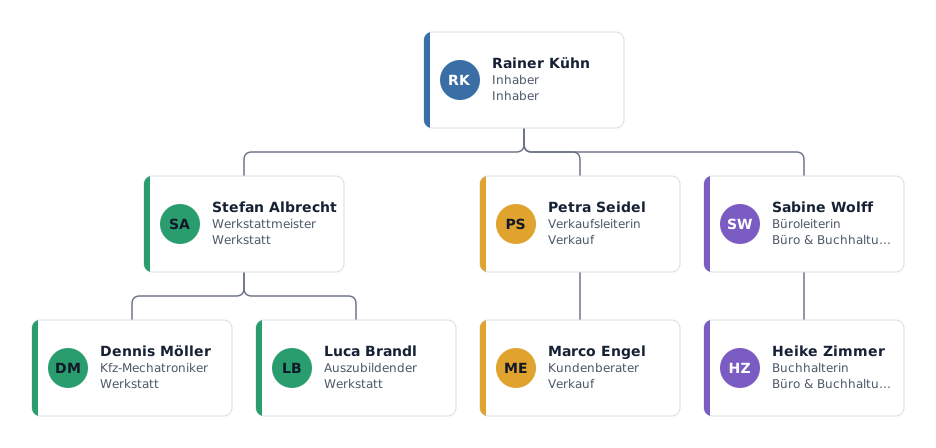
Ihre Tabelle enthält die Hierarchie schon in der Vorgesetzten-Spalte. Beim Import wird genau diese Spalte zum Organigramm, Zeichnung und Daten laufen also nie auseinander.
- Speichern Sie das Blatt als .xlsx oder .csv, eine Person pro Zeile, mit Spalten für Namen und Vorgesetzte. Unsere kostenlose Importvorlage zeigt das Format.
- Laden Sie die Datei hoch und prüfen Sie die Spaltenzuordnung. Der Bericht zeigt fehlende Vorgesetzte, Dubletten und Kreisbezüge, bevor etwas übernommen wird.
- Das Organigramm entsteht automatisch, mit Abteilungsfarben, offenen Stellen und VZÄ aus Ihren Spalten.
- Ändert sich die Liste, importieren Sie die neue Fassung und sehen vorab, wer neu ist, wer ausgeschieden ist und wer versetzt wurde. Export als PNG, SVG, PDF oder CSV in jedem Tarif; bearbeitbares PowerPoint (.pptx) mit Pass oder Pro. Bis 25 Personen kostenlos.
Häufige Fragen
Kann Excel aus meinen Daten automatisch ein Organigramm erstellen?
Mit Bordmitteln nicht: Weder die Diagrammtypen noch SmartArt lesen Ihre Zellen. Sie fügen die Namen ein und setzen die Ebenen von Hand, oder Sie importieren die Tabelle in ein Organigramm-Tool, das die Vorgesetzten-Spalte auswertet.
Wo finde ich SmartArt in Excel?
Auf der Registerkarte Einfügen in der Gruppe Illustrationen. Wählen Sie Hierarchie und dann Organigramm.
Wie füge ich eine neue Ebene hinzu?
Klicken Sie im Textbereich in die Zeile der Person und drücken Sie Tab für eine Ebene tiefer oder Umschalt+Tab für eine Ebene höher. Über SmartArt-Design → Form hinzufügen → unterhalb ergänzen Sie eine unterstellte Person.
Aktualisiert sich das SmartArt-Organigramm, wenn ich die Liste ändere?
Nein. SmartArt speichert eine eigene Kopie des Textes. Sie ändern das Organigramm von Hand oder bauen es aus der Liste neu auf.
Gibt es eine Organigramm-Vorlage für Excel?
Ja, auf unserer Seite zum Excel-Import: eine kostenlose Mitarbeiterliste als .xlsx und .csv mit den passenden Spalten. Ausfüllen, importieren, und das Organigramm entsteht daraus.
Microsoft und Google sind Marken ihrer jeweiligen Inhaber; mivochart ist mit diesen Unternehmen nicht verbunden.