Anleitung
Organigramm in Word erstellen
In Microsoft Word wählen Sie Einfügen → SmartArt → Hierarchie → Organigramm. Die Namen tippen Sie in den Textbereich, mit der Tab-Taste rückt eine Person eine Ebene tiefer. Assistenten und hängende Layouts fügen Sie über die Registerkarte SmartArt-Design hinzu. Für kleine Teams gut geeignet; jede spätere Änderung bleibt Handarbeit.
Schritt 1: Seite vorbereiten
Organigramme sind breit, und auf einer Hochformatseite ist nach drei, vier Kästchen pro Reihe Schluss. Stellen Sie die Seite deshalb zuerst auf Querformat (Layout → Ausrichtung → Querformat) und verkleinern Sie gegebenenfalls die Seitenränder. Ist das Organigramm Teil eines längeren Dokuments, setzen Sie es in einen eigenen Abschnitt, damit nur diese Seite quer liegt.
Schritt 2: Organigramm einfügen
SmartArt ist das eingebaute Diagrammwerkzeug von Word. Die Organigramm-Layouts finden Sie in der Kategorie Hierarchie.
- Klicken Sie an die Stelle, an der das Organigramm stehen soll.
- Wählen Sie auf der Registerkarte Einfügen den Befehl SmartArt.
- Wählen Sie links die Kategorie Hierarchie.
- Klicken Sie auf Organigramm. Daneben gibt es Varianten mit eigener Zeile für den Titel oder mit Platzhalter für ein Foto.
- Bestätigen Sie mit OK. Word fügt ein Start-Organigramm mit einigen Platzhalter-Kästchen ein.
Schritt 3: Namen im Textbereich eingeben
Jedes Kästchen einzeln anzuklicken, dauert. Öffnen Sie stattdessen den Textbereich über den kleinen Pfeil am linken Rand der Grafik. Jede Zeile dort ist ein Kästchen. Mit der Eingabetaste entsteht ein neues Kästchen auf derselben Ebene, mit Tab rückt die Zeile eine Ebene tiefer (sie wird der Zeile darüber unterstellt), mit Umschalt+Tab wieder eine Ebene höher.
Für Name und Funktion in einem Kästchen fügen Sie mit Umschalt+Eingabe einen Zeilenumbruch ein. Sie können auch eine Namensliste aus einem anderen Dokument oder einer Tabelle einfügen: Jede Zeile wird zu einem Kästchen, die Ebenen setzen Sie anschließend mit Tab.
Schritt 4: Formen, Assistenten und Layout
Markieren Sie ein Kästchen und öffnen Sie die Registerkarte SmartArt-Design (in älteren Versionen SmartArt-Tools → Entwurf). Unter Form hinzufügen finden Sie Formen danach oder davor für Kolleginnen und Kollegen auf derselben Ebene, oberhalb für eine neue Führungskraft und unterhalb für eine neue unterstellte Person. Assistent hinzufügen setzt ein Kästchen seitlich zwischen Führungskraft und Team: So zeigt SmartArt Stabsstellen wie die Assistenz der Geschäftsführung.
Über die Schaltfläche Layout auf derselben Registerkarte ändern Sie, wie die Mitarbeitenden des markierten Kästchens angeordnet sind: Standard stellt sie nebeneinander, die hängenden Varianten stapeln sie untereinander. Hängende Layouts sind der wichtigste Trick, um breite Teams auf einer Seite zu halten.
Schritt 5: Gestalten
Mit Farben ändern und den SmartArt-Formatvorlagen gestalten Sie die ganze Grafik auf einmal. Für eine Abteilungsfarbe markieren Sie die Kästchen mit gedrückter Strg-Taste und setzen auf der Registerkarte Format eine Füllfarbe. Bleiben Sie zurückhaltend: SmartArt verkleinert die Schrift, je mehr Kästchen dazukommen. Prüfen Sie deshalb, ob die Namen im Ausdruck noch lesbar sind. Ziehen am äußeren Rahmen vergrößert die ganze Grafik.
Organigramm-Vorlage für Word
Die Vorlagensuche von Word (Datei → Neu, dann nach „Organigramm“ suchen) bietet je nach Version und Region einige fertige Organigramm-Dokumente. Darunter stecken SmartArt oder einfache Formen, sie haben also dieselben Grenzen wie unten beschrieben. Wenn Sie eine Organigramm-Vorlage mit realistischen Funktionen suchen, die Sie bearbeiten und exportieren können: Die Vorlagen von mivochart öffnen sich direkt im Editor.
Wo Word an Grenzen stößt
SmartArt ist für kleine Diagramme in einem Dokument gedacht. Erfahrungsgemäß wird es an diesen Stellen mühsam:
- Kein Import: Jeder Name wird getippt oder eingefügt, nichts ist mit Ihrer Mitarbeiterliste verknüpft.
- Die Schrift schrumpft mit jedem Kästchen; nach unserer Erfahrung ist ab etwa 30 Kästchen auf einer Seite kaum noch etwas lesbar.
- Die Anordnung beschränkt sich auf die SmartArt-Layouts; einzelne Kästchen von Hand zu verschieben, bricht die automatische Ausrichtung.
- Offene Stellen, Teilzeit oder Abteilungen lassen sich nicht eigens kennzeichnen, und gestrichelte Linien sind separate Formen, die beim Verschieben nicht mitwandern.
- Nach jeder Umstrukturierung bearbeiten Sie das Diagramm erneut von Hand, ohne festzuhalten, was sich geändert hat.
Schneller: aus der Mitarbeiterliste
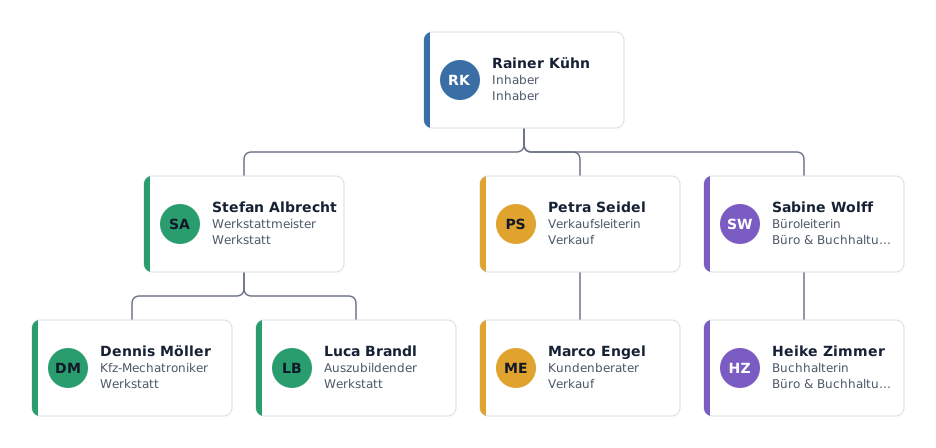
Hat das Organigramm mehr als zwei Dutzend Personen oder ändert es sich oft, erstellen Sie es aus der Liste und übernehmen das Ergebnis als fertiges Bild in Word.
- Importieren Sie Ihre Mitarbeiterliste als .xlsx oder .csv (Spalten für Namen und Vorgesetzte genügen) oder öffnen Sie eine Vorlage.
- Prüfen Sie die Spaltenzuordnung und den Importbericht; die Anordnung entsteht automatisch.
- Exportieren Sie PNG oder SVG und fügen Sie das Bild in Word über Einfügen → Bilder ein. SVG bleibt in aktuellen Word-Versionen gestochen scharf.
- Zum Ausdrucken exportieren Sie ein PDF. Bearbeitbares PowerPoint (.pptx) und größere Druckformate gibt es mit Pass oder Pro; Organigramme bis 25 Personen sind kostenlos.
Häufige Fragen
Wo finde ich das Organigramm in Word?
Unter Einfügen → SmartArt in der Kategorie Hierarchie. Dort stehen das Organigramm und Varianten mit Titelzeile oder Foto.
Wie füge ich eine Stabsstelle im Word-Organigramm ein?
Markieren Sie die Führungskraft und wählen Sie auf der Registerkarte SmartArt-Design Form hinzufügen → Assistent hinzufügen. Das neue Kästchen hängt seitlich unter der Führungskraft.
Kann Word ein Organigramm aus einer Excel-Liste erstellen?
Nicht direkt. Sie können eine Namensspalte in den SmartArt-Textbereich einfügen und von Hand einrücken, aber das Organigramm bleibt nicht mit der Liste verknüpft. Aus der Liste selbst zeichnet nur ein Organigramm-Tool mit Import.
Gibt es eine kostenlose Organigramm-Vorlage für Word?
Die Vorlagensuche in Word bietet je nach Version einige. Die Vorlagen von mivochart sind kostenlos zu öffnen und zu bearbeiten, und das Ergebnis lässt sich als Bild für Word exportieren.
Wie passt ein großes Organigramm auf eine Word-Seite?
Querformat wählen, breite Teams auf ein hängendes Layout umstellen und Funktionsbezeichnungen kürzen. Reicht das nicht, teilen Sie es in eine Übersicht und eine Seite pro Abteilung.
Microsoft und Google sind Marken ihrer jeweiligen Inhaber; mivochart ist mit diesen Unternehmen nicht verbunden.