Anleitung
Organigramm in PowerPoint erstellen
In PowerPoint wählen Sie Einfügen → SmartArt → Hierarchie → Organigramm oder verwandeln eine eingerückte Aufzählung mit In SmartArt konvertieren in ein Organigramm. Kästchen und Assistenten ergänzen Sie über SmartArt-Design. Soll das Organigramm aus Ihrer Mitarbeiterliste entstehen, exportiert mivochart mit Pass oder Pro bearbeitbare .pptx-Folien.
Weg 1: Organigramm einfügen
- Wählen Sie ein Folienlayout mit viel Platz, etwa Nur Titel oder Leer.
- Klicken Sie auf der Registerkarte Einfügen auf SmartArt.
- Wählen Sie Hierarchie und dann Organigramm oder die Variante mit eigener Titelzeile.
- Bestätigen Sie mit OK und öffnen Sie den Textbereich über den Pfeil am linken Rand der Grafik.
- Tippen Sie eine Person pro Zeile. Die Eingabetaste ergänzt ein Kästchen auf derselben Ebene, Tab rückt eine Ebene tiefer, Umschalt+Tab wieder höher.
Weg 2: Aufzählung umwandeln
Wer in Gliederungen denkt, ist so schneller. Tippen Sie die Namen in einen normalen Textplatzhalter, eine Person pro Zeile, und rücken Sie Mitarbeitende mit Tab ein. Markieren Sie den Platzhalter und wählen Sie auf der Registerkarte Start in der Gruppe Absatz In SmartArt konvertieren, dann Weitere SmartArt-Grafiken und unter Hierarchie das Organigramm. Jede Einrückungsebene wird zu einer Ebene im Organigramm.
Personen, Assistenten und Layout
Markieren Sie ein Kästchen und nutzen Sie die Registerkarte SmartArt-Design. Form hinzufügen ergänzt Kolleginnen und Kollegen (danach oder davor), eine Führungskraft (oberhalb) oder eine unterstellte Person (unterhalb). Assistent hinzufügen setzt eine Stabsstelle seitlich unter die Führungskraft. Mit der Schaltfläche Layout wechselt das Team der markierten Führungskraft zwischen Standard und hängenden Layouts, die untereinander stapeln und Breite sparen.
Farben ändern und die SmartArt-Formatvorlagen gestalten das ganze Organigramm. Die Variante mit Bildern ergänzt jedes Kästchen um einen runden Foto-Platzhalter, wenn Gesichter auf die Folie sollen.
Große Organisationen auf Folien verteilen
Eine 16:9-Folie fasst viel weniger als eine Druckseite, und die Schrift muss auch in der letzten Reihe lesbar sein. Statt alles zu verkleinern, teilen Sie auf: eine Übersichtsfolie mit Geschäftsführung und Abteilungsleitungen, dann eine Folie pro Abteilung. Für Teams mit vielen Mitarbeitenden helfen hängende Layouts. Präsentieren Sie live, verlinken Sie jedes Abteilungskästchen mit seiner Folie, damit Sie hinein- und zurückspringen können.
Organigramm animieren
Markieren Sie das Organigramm, wählen Sie auf der Registerkarte Animationen einen Eingangseffekt und öffnen Sie die Effektoptionen. Statt als ein Objekt kann SmartArt einzeln Kästchen für Kästchen oder Ebene für Ebene erscheinen. So führen Sie Ihr Publikum Schritt für Schritt durch eine neue Struktur.
Organigramm-Vorlage für PowerPoint
Die Vorlagensuche von PowerPoint (Datei → Neu) und die SmartArt-Galerie selbst sind die eingebauten Ausgangspunkte. Sie liefern die Optik, aber keinen Inhalt. Die Vorlagen von mivochart sind komplette Beispielorganisationen, vom Startup bis zur Schule, die sich im Editor öffnen. Sobald Sie die Personen durch Ihre ersetzt haben, exportieren Sie das Organigramm für Ihre Präsentation.
Wo PowerPoint an Grenzen stößt
SmartArt in PowerPoint ist dieselbe Technik wie in Word, mit denselben Kompromissen. Erfahrungsgemäß:
- Alles wird getippt oder eingefügt; einen Import aus einer Mitarbeiterliste oder aus Excel gibt es nicht.
- Die Schrift schrumpft mit jedem Kästchen, und eine Folie wird viel früher unlesbar als eine Druckseite.
- Die Anordnung beschränkt sich auf die Galerie; Kästchen von Hand zu verschieben, bricht die automatische Ausrichtung.
- Offene Stellen, Teilzeit und fachliche Unterstellungen lassen sich nicht eigens kennzeichnen.
- Nach einer Umstrukturierung muss jede Folie mit dem Organigramm erneut bearbeitet werden.
Schneller: aus der Mitarbeiterliste
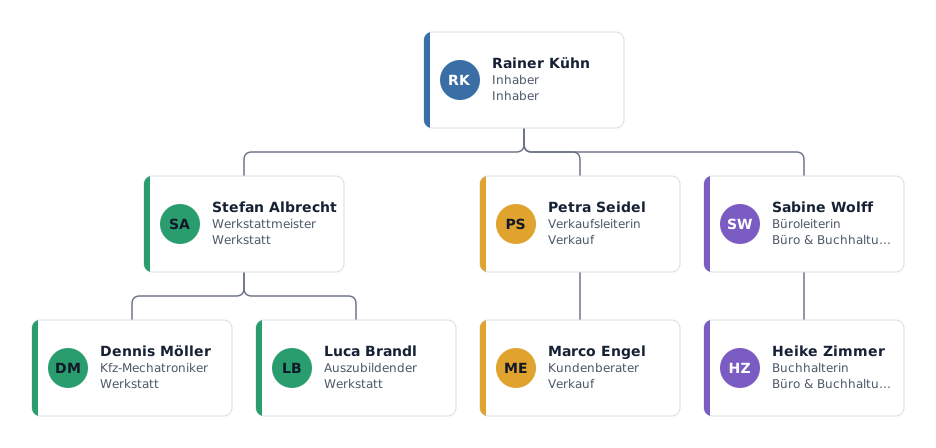
Erstellen Sie das Organigramm einmal aus Ihrer Liste und bringen Sie es im passenden Format in Ihre Präsentation.
- Importieren Sie Ihre Mitarbeiterliste als .xlsx oder .csv oder starten Sie mit einer Vorlage; die Anordnung entsteht automatisch.
- Im kostenlosen Tarif exportieren Sie PNG oder SVG und fügen es über Einfügen → Bilder ein. PNG funktioniert überall, SVG bleibt in aktuellen PowerPoint-Versionen scharf.
- Mit Pass oder Pro exportieren Sie PowerPoint (.pptx): Kästchen, Linien und Texte kommen als bearbeitbare Formen an, Sie können Formulierungen und Farben also in PowerPoint noch anpassen.
- Für eine Folie pro Abteilung exportieren Sie ein einzelnes Team oder eine Abteilung, in jedem Tarif. Organigramme bis 25 Personen sind kostenlos.
Häufige Fragen
Gibt es in PowerPoint eine Organigramm-Vorlage?
Ja. Unter Einfügen → SmartArt → Hierarchie stehen mehrere Organigramm-Layouts, und die Vorlagensuche unter Datei → Neu bietet je nach Version und Region fertige Folien.
Wie wird aus einer Aufzählung ein Organigramm?
Namen in einen Textplatzhalter tippen, Mitarbeitende mit Tab einrücken, Platzhalter markieren und Start → In SmartArt konvertieren → Weitere SmartArt-Grafiken → Hierarchie → Organigramm wählen.
Kann ich einen mivochart-Export in PowerPoint bearbeiten?
Ja, mit Pass oder Pro: Der .pptx-Export enthält bearbeitbare Formen und Texte, kein Bild. Im kostenlosen Tarif exportieren Sie PNG- oder SVG-Bilder für Ihre Folien.
Wie passt ein großes Organigramm auf eine Folie?
Meist gar nicht sinnvoll. Zeigen Sie die Leitungsebene auf einer Folie und jede Abteilung auf einer eigenen. Hängende Layouts und kurze Funktionsbezeichnungen helfen bei breiten Teams.
Kann ich Fotos ins PowerPoint-Organigramm einfügen?
Wählen Sie in SmartArt die Organigramm-Variante mit Bildern und klicken Sie auf die Platzhalter. In mivochart fügen Sie Fotos pro Person hinzu, und sie erscheinen in jedem Export.
Microsoft und Google sind Marken ihrer jeweiligen Inhaber; mivochart ist mit diesen Unternehmen nicht verbunden.