Anleitung
Organigramm erstellen: Schritt-für-Schritt-Anleitung
Für ein Organigramm erfassen Sie zuerst alle Personen mit Stellenbezeichnung und Vorgesetztem und legen fest, wofür es gedacht ist. Dann setzen Sie die Leitung oben hin und bauen Ebene für Ebene darunter auf. Stabsstellen, offene Stellen und Teilzeit kennzeichnen Sie einheitlich, lassen den Entwurf prüfen und bestimmen, wer ihn pflegt.
Vorab: Wofür ist das Organigramm gedacht?
Ein Organigramm beantwortet eine Frage: Wer berichtet an wen? Wie viel Detail sinnvoll ist, hängt aber vom Publikum ab. Neue Mitarbeitende brauchen Namen, Funktionen und vielleicht Fotos, um sich zurechtzufinden. Für die Geschäftsführung, einen Förderantrag oder ein Audit zählen Aufbau, offene Stellen und Stellenanteile. Auf der Website genügen meist die oberen zwei, drei Ebenen.
Legen Sie auch den Umfang fest. Ein Betrieb mit vierzig Personen passt auf eine Seite; bei vierhundert Personen ist eine Übersicht der Leitungsebene plus ein Organigramm pro Abteilung besser lesbar. Notieren Sie vorab, was jedes Kästchen zeigen soll (Name, Funktion, Abteilung, eventuell E-Mail oder Foto), damit am Ende alle Kästchen einheitlich sind.
Schritt 1: Daten in einer Liste sammeln
Am schnellsten entsteht ein Organigramm aus einer Tabelle, nicht aus einer Zeichnung. Eine Zeile pro Person, mindestens mit den Spalten Name, Stellenbezeichnung, Abteilung und Vorgesetzte(r). Weitere Spalten wie E-Mail, Stellenanteil, Standort oder Eintrittsdatum lassen sich später ergänzen. Kann Ihr HR-System oder die Lohnbuchhaltung die Mitarbeiterliste als Tabelle exportieren, beginnen Sie mit diesem Export, statt abzutippen.
Prüfen Sie vor dem Zeichnen drei Dinge: Jede Person außer der obersten Leitung hat einen Vorgesetzten. Jeder Vorgesetzte ist genau so geschrieben wie in seiner eigenen Zeile. Und niemand steht im Kreis, also zwei Personen, die jeweils als Vorgesetzte der anderen eingetragen sind. In der Liste ist das in Minuten behoben, in einer fertigen Zeichnung dauert es deutlich länger.
Schritt 2: Aufbau und Darstellung wählen
Der klassische Aufbau eines Organigramms ist ein Baum von oben nach unten: die Leitung oben, die direkt unterstellten Personen in der nächsten Reihe und so weiter. Das funktioniert, bis eine Führungskraft sehr viele Mitarbeitende hat und die Reihe zu breit wird. Stapelt man diese Personen als Liste oder kompaktes Raster unter ihrer Führungskraft, bleibt das Organigramm schmal, ohne dass sich die Aussage ändert.
Überlegen Sie auch, welche Organisationsform Sie zeigen. Im Einliniensystem hat jede Person genau einen Vorgesetzten. Viele Unternehmen ergänzen Stabsstellen, etwa die Assistenz der Geschäftsführung oder den Datenschutzbeauftragten, die beraten, aber kein Team führen. In Projekt- oder Matrixorganisationen gibt es zusätzlich fachliche Berichtslinien, die meist gestrichelt gezeichnet werden.
Schritt 3: Mit den oberen Ebenen beginnen
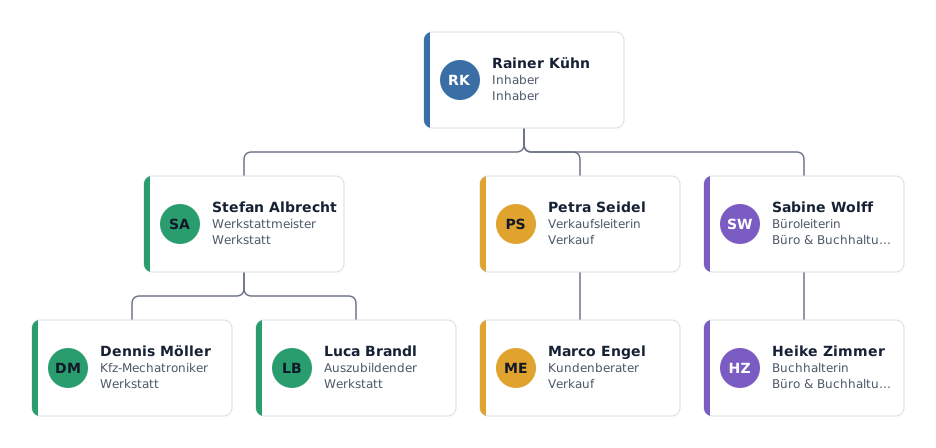
Beginnen Sie mit der Leitung und den direkt unterstellten Personen und arbeiten Sie sich Ebene für Ebene nach unten. Halten Sie alle Kästchen gleich groß und jede Ebene in einer Reihe; unterschiedliche Größen lassen Personen wichtiger oder unwichtiger wirken, als sie sind. Ordnen Sie Personen unter ihrer Führungskraft an, nicht nur nach Abteilungsfarbe, denn Leser folgen den Linien.
Wenn Sie von Hand zeichnen, bauen Sie erst das komplette Gerüst nur mit Namen, bevor Sie Funktionen ergänzen oder formatieren. Ein Gerüst umzubauen geht schnell. Ein fertig gestaltetes Organigramm umzubauen, in dem jedes Textfeld von Hand angepasst wurde, kostet die meiste Zeit.
Schritt 4: Sonderfälle darstellen
Echte Organisationen passen selten in einen sauberen Baum. Diese Fälle sollten Sie sichtbar machen, und zwar jedes Mal auf dieselbe Weise:
- Stabsstellen und Assistenzen: seitlich an der Führungskraft auf einer kurzen Linie, nicht in der Reihe der Mitarbeitenden, damit klar ist, dass sie kein Team darunter führen.
- Offene Stellen: Kästchen mit Stellenbezeichnung stehen lassen und deutlich kennzeichnen, etwa mit „N. N.“ oder „offene Stelle“. So zeigt das Organigramm die geplante Struktur, nicht nur die heutige Besetzung.
- Teilzeit: den Stellenanteil (zum Beispiel 0,5 VZÄ) ins Kästchen schreiben, statt ihn wegzulassen; für Personal- und Budgetplanung ist er wichtig.
- Fachliche Unterstellung: eine gestrichelte Linie zur fachlichen Führung, die durchgezogene Linie bleibt der disziplinarischen Führung vorbehalten.
- Kommissarische oder geteilte Rollen: „kommissarisch“ in die Funktion schreiben oder die Person einmal mit Hinweis zeigen, statt das Kästchen zu verdoppeln.
Schritt 5: Lesbar gestalten
Verwenden Sie eine Farbe pro Abteilung und behalten Sie diese überall bei, wo das Organigramm erscheint. Halten Sie Funktionsbezeichnungen kurz und zeigen Sie höchstens drei, vier Zeilen Text pro Kästchen. Passt das Organigramm nicht mehr lesbar auf eine Seite, teilen Sie es auf: Eine Übersicht plus eine Seite pro Abteilung liest sich besser als ein riesiges Poster mit winziger Schrift.
Ergänzen Sie Titel und Stand. Ein Organigramm ohne Datum ist eine Vermutung; niemand kann erkennen, ob es die Struktur vom letzten Monat oder vom letzten Jahr zeigt.
Schritt 6: Mit den Betroffenen prüfen
Schicken Sie den Entwurf an jede Führungskraft mit der Bitte, das eigene Team zu prüfen: Namen, Schreibweise, Funktionen, wer fehlt und wer ausgeschieden ist. Offene Stellen und Stellenanteile prüft am besten die Personalabteilung. Die häufigsten Fehler sind kürzliche Teamwechsel, falsch geschriebene Namen und Assistenzen, die so gezeichnet sind, als führten sie ein Team.
Schritt 7: Teilen und aktuell halten
Das Format richtet sich nach dem Einsatzort. PDF eignet sich zum Drucken und Versenden, PNG für Präsentationen, Dokumente und das Intranet, SVG bleibt in jeder Größe scharf. Für eine Präsentation, die andere weiterbearbeiten, ist eine bearbeitbare PowerPoint-Datei am praktischsten.
Klären Sie anschließend, wer das Organigramm verantwortet und wie oft es aktualisiert wird. Nach der ersten Einstellung, dem ersten Wechsel oder Austritt ist es veraltet, deshalb ist der Pflegeprozess so wichtig wie die erste Fassung. Mehr dazu in der Anleitung zum Aktualisieren.
Welches Programm ist das richtige?
Microsoft Word, PowerPoint und Excel bringen SmartArt mit, das aus einer eingerückten Liste eine einfache Hierarchie zeichnet. Für eine Handvoll Kästchen reicht das, und Sie brauchen nichts Neues. Nach unserer Erfahrung wird es aber mühsam, sobald ein Organigramm mehr als ein paar Dutzend Personen hat oder sich oft ändert, weil jede Verschiebung Handarbeit ist.
Ein spezielles Organigramm-Tool lohnt sich, wenn das Organigramm groß ist, offene Stellen, Teilzeit oder Stabsstellen zeigen soll oder nach jeder Umstrukturierung neu entstehen muss. Die einzelnen Wege beschreiben diese Anleitungen:
Schneller: direkt aus Ihrer Mitarbeiterliste
Haben Sie die Liste aus Schritt 1 schon, müssen Sie nichts zeichnen. mivochart liest die Tabelle und ordnet das Organigramm für Sie an, einschließlich der Sonderfälle aus Schritt 4.
- Speichern Sie die Mitarbeiterliste als .xlsx oder .csv mit einer Spalte für Namen und einer für Vorgesetzte, oder starten Sie mit einer Vorlage.
- Importieren Sie die Datei: Die Spalten werden automatisch erkannt (deutsche, englische und französische Spaltennamen), und ein Bericht zeigt fehlende Vorgesetzte, Dubletten und Kreisbezüge, bevor etwas übernommen wird.
- Passen Sie das Organigramm im Editor an: Baum, Liste oder Raster pro Team, Abteilungsfarben, offene Stellen, VZÄ, Stabsstellen und gestrichelte Linien.
- Exportieren Sie PNG, SVG, PDF oder CSV in jedem Tarif. Bearbeitbares PowerPoint (.pptx) und Druck-PDFs in A3, Legal, als Poster-Kacheln oder eine Seite pro Abteilung gibt es mit Pass oder Pro.
Häufige Fragen
Welche Angaben gehören in ein Organigramm?
Mindestens Name, Stellenbezeichnung und Vorgesetzte(r) jeder Person. Abteilungen, offene Stellen, Stellenanteile und Kontaktdaten sind je nach Publikum sinnvolle Ergänzungen.
Wie ist ein Organigramm aufgebaut?
Die Leitung steht oben, darunter folgen Ebene für Ebene die unterstellten Personen oder Abteilungen, verbunden durch Linien. Stabsstellen hängen seitlich an ihrer Führungskraft, fachliche Unterstellungen werden gestrichelt gezeichnet.
Wie stelle ich eine Stabsstelle im Organigramm dar?
Seitlich neben der Führungskraft auf einer kurzen Linie statt in der Reihe der Mitarbeitenden. In SmartArt heißt das Assistent, in mivochart Stabsstelle.
Wie zeige ich offene Stellen?
Das Kästchen mit der Stellenbezeichnung bleibt stehen und wird klar gekennzeichnet, etwa mit „N. N.“ und gestricheltem Rahmen. So zeigt das Organigramm die geplante Struktur.
Kann ich ein Organigramm kostenlos erstellen?
Ja. SmartArt ist in Microsoft Office enthalten, und mivochart ist für Organigramme bis 25 Personen kostenlos, mit Export als PNG, SVG, PDF und CSV.
Microsoft und Google sind Marken ihrer jeweiligen Inhaber; mivochart ist mit diesen Unternehmen nicht verbunden.