Guide
Faire un organigramme sur PowerPoint
Dans PowerPoint, choisissez Insertion → SmartArt → Hiérarchie → Organigramme, ou transformez une liste à puces en retrait avec Convertir en graphique SmartArt. Ajoutez cases et assistants depuis l’onglet de création SmartArt. Pour un organigramme construit à partir de votre liste du personnel, mivochart exporte des diapositives .pptx modifiables avec un Pass ou Pro.
Méthode 1 : insérer un organigramme
- Choisissez une disposition de diapositive avec beaucoup de place, comme Titre seul ou Vide.
- Dans l’onglet Insertion, cliquez sur SmartArt.
- Sélectionnez Hiérarchie, puis Organigramme ou sa variante avec une ligne de titre séparée.
- Validez avec OK, puis ouvrez le volet Texte avec la flèche sur le bord gauche du graphique.
- Saisissez une personne par ligne. Entrée ajoute une case au même niveau, Tab descend d’un niveau et Maj+Tab remonte.
Méthode 2 : convertir une liste à puces
Si vous pensez en plan, c’est plus rapide. Tapez les noms dans un espace réservé de texte, un par ligne, et mettez les collaborateurs en retrait avec Tab. Sélectionnez l’espace réservé, puis dans l’onglet Accueil, groupe Paragraphe, choisissez Convertir en graphique SmartArt, ouvrez Autres graphiques SmartArt et prenez Organigramme dans la catégorie Hiérarchie. Chaque niveau de retrait devient un niveau de l’organigramme.
Ajouter des personnes, des assistants et changer la disposition
Sélectionnez une case et utilisez l’onglet de création SmartArt. Ajouter une forme insère un collègue (après ou avant), un responsable (au-dessus) ou un collaborateur (en dessous). Ajouter un assistant place un poste fonctionnel sur un trait latéral sous son responsable. Le bouton Disposition fait passer l’équipe du responsable sélectionné de la disposition standard aux dispositions en retrait, qui empilent les collaborateurs et économisent de la largeur.
Modifier les couleurs et la galerie des styles SmartArt changent l’aspect de tout l’organigramme. La variante avec images ajoute un emplacement de photo rond dans chaque case si vous voulez montrer les visages.
Répartir une grande organisation sur plusieurs diapositives
Une diapositive 16:9 contient bien moins qu’une page imprimée, et le texte doit rester lisible du fond de la salle. Plutôt que tout réduire, découpez : une diapositive de synthèse avec la direction et les responsables de service, puis une diapositive par service. Les dispositions en retrait aident pour les équipes nombreuses. Si vous présentez en direct, ajoutez sur chaque case de service un lien hypertexte vers sa diapositive pour pouvoir y aller et revenir.
Animer l’organigramme
Sélectionnez l’organigramme, choisissez un effet d’entrée dans l’onglet Animations et ouvrez Options d’effet. Au lieu d’apparaître d’un seul bloc, le graphique SmartArt peut s’afficher case par case ou niveau par niveau : une façon simple de présenter une nouvelle organisation pas à pas.
Modèle d’organigramme PowerPoint
La recherche de modèles de PowerPoint (Fichier → Nouveau) et la galerie SmartArt elle-même sont les points de départ intégrés. Elles donnent l’apparence, pas le contenu. Les modèles mivochart sont des organisations d’exemple complètes, de la start-up à l’école, qui s’ouvrent dans l’éditeur ; une fois les personnes remplacées par les vôtres, vous exportez l’organigramme pour votre présentation.
Les limites de PowerPoint
SmartArt dans PowerPoint repose sur le même moteur que dans Word, avec les mêmes compromis. D’expérience :
- Tout est saisi ou collé ; il n’y a pas d’import depuis une liste du personnel ou depuis Excel.
- Le texte rétrécit à chaque case ajoutée, et une diapositive devient illisible bien avant une page imprimée.
- Les dispositions se limitent à la galerie, et déplacer des cases à la main casse l’alignement automatique.
- Rien n’est prévu pour signaler postes vacants, temps partiels ou liens fonctionnels.
- Après une réorganisation, chaque diapositive qui montre l’organigramme est à reprendre.
Plus rapide : partir de votre liste du personnel
Construisez l’organigramme une fois à partir de votre liste, puis intégrez-le à votre présentation dans le format qui vous convient.
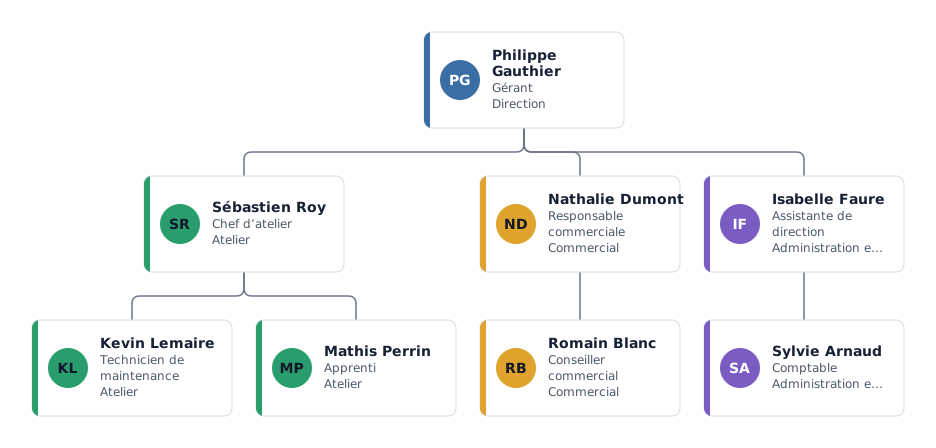
- Importez votre liste du personnel en .xlsx ou .csv ou partez d’un modèle ; la disposition est calculée automatiquement.
- Avec la formule gratuite, exportez en PNG ou SVG et insérez l’image via Insertion → Images. Le PNG fonctionne partout, le SVG reste net dans les versions récentes de PowerPoint.
- Avec un Pass ou Pro, exportez en PowerPoint (.pptx) : cases, traits et textes arrivent sous forme de formes modifiables, vous pouvez donc encore ajuster les intitulés et les couleurs dans PowerPoint.
- Pour une diapositive par service, exportez une seule équipe ou un seul service, possible avec toutes les formules. Les organigrammes jusqu’à 25 personnes sont gratuits.
Questions fréquentes
PowerPoint propose-t-il un modèle d’organigramme ?
Oui. Insertion → SmartArt → Hiérarchie contient plusieurs dispositions d’organigramme, et la recherche de modèles dans Fichier → Nouveau propose des diapositives toutes faites selon la version et la région.
Comment transformer une liste en organigramme sur PowerPoint ?
Tapez les noms dans un espace réservé de texte, mettez les collaborateurs en retrait avec Tab, sélectionnez l’espace réservé et choisissez Accueil → Convertir en graphique SmartArt → Autres graphiques SmartArt → Hiérarchie → Organigramme.
Peut-on modifier un export mivochart dans PowerPoint ?
Oui, avec un Pass ou Pro : l’export .pptx contient des formes et des textes modifiables, pas une image. Avec la formule gratuite, vous exportez des images PNG ou SVG à insérer dans vos diapositives.
Comment faire tenir un grand organigramme sur une diapositive ?
En général, il vaut mieux ne pas essayer. Montrez la direction sur une diapositive et chaque service sur la sienne. Dispositions en retrait et intitulés courts aident pour les équipes larges.
Peut-on ajouter des photos dans un organigramme PowerPoint ?
Choisissez la variante d’organigramme avec images dans SmartArt et cliquez sur chaque emplacement. Dans mivochart, les photos s’ajoutent par personne et apparaissent dans tous les exports.
Microsoft et Google sont des marques de leurs propriétaires respectifs ; mivochart n’est pas affilié à ces sociétés.