Guide
Comment faire un organigramme, étape par étape
Pour faire un organigramme, listez chaque personne avec son poste et son responsable, précisez à qui il s’adresse, puis placez la direction en haut et ajoutez chaque niveau en dessous. Signalez clairement postes vacants, assistants et temps partiels, faites relire le projet par les personnes concernées et désignez qui le tient à jour.
Avant de commencer : à quoi va servir l’organigramme ?
Un organigramme répond à une question : qui rend compte à qui ? Mais le bon niveau de détail dépend du lecteur. Pour l’accueil des nouveaux arrivants, on montre les noms, les fonctions et parfois des photos. Pour la direction, un dossier de subvention ou le CSE, ce sont la structure, les postes vacants et les ETP qui comptent. Sur le site web, les deux ou trois premiers niveaux suffisent en général.
Fixez aussi le périmètre. Une entreprise de quarante personnes tient sur une page ; au-delà de quelques centaines, un organigramme de direction suivi d’un organigramme par service se lit bien mieux. Notez avant de dessiner ce que chaque case doit afficher (nom, poste, service, éventuellement e-mail ou photo), pour que toutes les cases soient homogènes.
Étape 1 : réunir les données dans une seule liste
Les organigrammes les plus rapides partent d’un tableau, pas d’un dessin. Une ligne par personne, avec au minimum ces colonnes : nom, poste, service et responsable. D’autres colonnes, comme l’e-mail, le temps de travail en ETP, le site ou la date d’arrivée, peuvent venir ensuite. Si votre SIRH ou votre logiciel de paie sait exporter la liste du personnel en tableur, partez de cet export plutôt que de tout ressaisir.
Avant de dessiner, vérifiez trois points. Tout le monde a un responsable, sauf la personne au sommet. Chaque responsable est écrit exactement comme sur sa propre ligne. Et il n’y a pas de boucle, c’est-à-dire deux personnes indiquées comme responsables l’une de l’autre. Dans la liste, cela se corrige en quelques minutes ; dans un schéma terminé, c’est bien plus long.
Étape 2 : choisir une structure et une présentation
La plupart des organisations se dessinent en arbre, de haut en bas : la direction en haut, les collaborateurs directs sur la ligne suivante, et ainsi de suite. Cela fonctionne jusqu’au jour où un responsable encadre beaucoup de monde et où la ligne devient trop large. Empiler ces personnes en liste verticale ou en grille compacte sous leur responsable garde l’organigramme étroit sans changer ce qu’il dit.
Pensez aussi à la structure à montrer. Dans un organigramme hiérarchique simple, chaque personne a un seul responsable. Beaucoup d’entreprises ajoutent des postes fonctionnels, comme l’assistante de direction ou le délégué à la protection des données, qui conseillent sans encadrer d’équipe. Les organisations par projet ou matricielles ont en plus des liens fonctionnels, que l’on trace généralement en pointillés.
Étape 3 : tracer d’abord les niveaux supérieurs
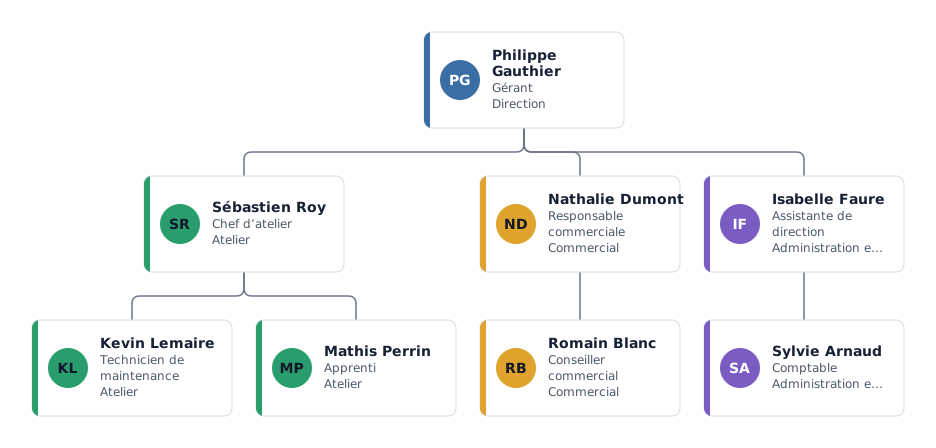
Commencez par la direction et ses collaborateurs directs, puis descendez niveau par niveau. Gardez toutes les cases à la même taille et chaque niveau sur la même ligne : des cases inégales donnent l’impression que certaines personnes comptent plus que d’autres. Regroupez les personnes sous leur responsable plutôt que par couleur de service, car ce sont les traits que le lecteur suit.
Si vous dessinez à la main, terminez tout le squelette avec les seuls noms avant d’ajouter les postes ou la mise en forme. Réorganiser un squelette est rapide. Réorganiser un organigramme déjà mis en forme, dont chaque zone de texte a été ajustée à la main, c’est là que part l’essentiel du temps.
Étape 4 : ajouter les cas particuliers
Les organisations réelles entrent rarement dans un arbre parfait. Voici les cas à montrer explicitement, toujours avec la même convention :
- Postes fonctionnels et assistants : sur le côté de leur responsable, reliés par un trait court, et non sur la ligne des collaborateurs, pour montrer qu’ils n’encadrent pas l’équipe en dessous.
- Postes vacants : gardez la case avec l’intitulé du poste et une mention claire comme « Poste à pourvoir », pour que l’organigramme montre la structure visée et pas seulement l’effectif du jour.
- Temps partiels : indiquez le temps de travail dans la case (par exemple 0,5 ETP) au lieu de l’omettre ; il compte pour toute prévision de charge ou de budget.
- Liens fonctionnels : un trait en pointillés vers le responsable fonctionnel, le trait plein restant réservé au lien hiérarchique.
- Intérims et postes partagés : écrivez « par intérim » dans l’intitulé, ou montrez la personne une seule fois avec une note, plutôt que de dupliquer sa case.
Étape 5 : le rendre lisible
Utilisez une couleur par service et gardez-la partout où l’organigramme apparaît. Choisissez des intitulés courts et pas plus de trois ou quatre lignes de texte par case. Si l’organigramme ne tient plus sur une page avec une taille de texte lisible, découpez-le : une vue d’ensemble plus une page par service se lit mieux qu’une affiche géante en petits caractères.
Ajoutez un titre et la date de mise à jour. Un organigramme sans date est une supposition : personne ne peut savoir s’il montre la structure du mois dernier ou celle de l’an passé.
Étape 6 : le faire relire par les personnes concernées
Envoyez le projet à chaque responsable pour qu’il vérifie sa propre équipe : noms, orthographe, intitulés, personnes manquantes ou parties. Demandez aux RH de contrôler les postes vacants et les ETP. Les erreurs les plus fréquentes sont les changements d’équipe récents, les noms mal orthographiés et les assistants dessinés comme s’ils encadraient une équipe.
Étape 7 : le diffuser et le tenir à jour
Choisissez le format selon l’usage. Le PDF convient à l’impression et à l’envoi par e-mail, le PNG aux présentations, documents et pages intranet, et le SVG reste net à toutes les tailles. Pour une présentation que d’autres vont retravailler, un fichier PowerPoint modifiable est le plus pratique.
Décidez ensuite qui est responsable de l’organigramme et à quel rythme il est mis à jour. Il est dépassé dès la première embauche, mutation ou départ : le processus de mise à jour compte autant que la première version. Le guide consacré à la mise à jour détaille la méthode.
Quel logiciel utiliser ?
Microsoft Word, PowerPoint et Excel intègrent SmartArt, qui dessine une hiérarchie simple à partir d’une liste en retrait. Pour quelques cases, cela suffit et ne demande rien de nouveau. D’après notre expérience, cela devient laborieux dès que l’organigramme dépasse quelques dizaines de personnes ou change souvent, car chaque déplacement se fait à la main.
Un outil dédié aux organigrammes devient utile quand l’organigramme est grand, doit montrer postes vacants, temps partiels ou postes fonctionnels, ou doit être refait après chaque réorganisation. Ces guides décrivent chaque méthode :
Plus rapide : partir de votre liste du personnel
Si vous avez déjà la liste de l’étape 1, inutile de dessiner. mivochart lit le tableau et dispose l’organigramme pour vous, cas particuliers de l’étape 4 compris.
- Enregistrez votre liste du personnel en .xlsx ou .csv avec une colonne nom et une colonne responsable, ou partez d’un modèle.
- Importez-la : les colonnes sont reconnues automatiquement (intitulés en français, anglais ou allemand) et un rapport signale responsables introuvables, doublons et boucles avant tout ajout.
- Ajustez l’organigramme dans l’éditeur : arbre, liste ou grille par équipe, couleurs de service, postes vacants, ETP, assistants et liens en pointillés.
- Exportez en PNG, SVG, PDF ou CSV quelle que soit la formule. Le PowerPoint modifiable (.pptx) et les PDF d’impression en A3, Legal, affiche en tuiles ou une page par service sont inclus avec un Pass ou Pro.
Questions fréquentes
Quelles informations mettre dans un organigramme ?
Au minimum le nom, le poste et le responsable de chaque personne. Services, postes vacants, ETP et coordonnées sont des ajouts utiles selon le public visé.
Quelle est la façon la plus simple de faire un organigramme ?
Partir d’un tableau avec une ligne par personne et une colonne responsable, puis laisser un outil dessiner l’organigramme. Dessiner case par case n’a de sens que pour une toute petite équipe.
Comment représenter un poste fonctionnel ou un assistant ?
Placez la case à côté du responsable, reliée par un trait latéral court, et non sur la ligne des collaborateurs. Dans SmartArt, c’est la forme Assistant ; dans mivochart, c’est un poste fonctionnel.
Comment faire apparaître les postes vacants ?
Gardez la case avec l’intitulé du poste et indiquez clairement qu’il est à pourvoir, souvent avec un contour en pointillés. L’organigramme montre ainsi la structure prévue.
Peut-on faire un organigramme gratuitement ?
Oui. SmartArt est inclus dans Microsoft Office, et mivochart est gratuit jusqu’à 25 personnes par organigramme, avec export PNG, SVG, PDF et CSV.
Microsoft et Google sont des marques de leurs propriétaires respectifs ; mivochart n’est pas affilié à ces sociétés.