Guide
Faire un organigramme sur Word
Dans Microsoft Word, choisissez Insertion → SmartArt → Hiérarchie → Organigramme. Saisissez les noms dans le volet Texte, la touche Tab faisant descendre une personne d’un niveau, puis ajoutez assistants et dispositions depuis l’onglet de création SmartArt. Cela convient bien aux petites équipes ; chaque modification ultérieure reste manuelle.
Étape 1 : préparer la page
Un organigramme est large, et une page en portrait est pleine après trois ou quatre cases par ligne. Passez d’abord la page en paysage (Mise en page → Orientation → Paysage) et réduisez éventuellement les marges. Si l’organigramme fait partie d’un document plus long, placez-le dans une section à part pour que seule cette page soit en paysage.
Étape 2 : insérer l’organigramme
SmartArt est l’outil de diagrammes intégré à Word. Les dispositions d’organigramme se trouvent dans la catégorie Hiérarchie.
- Cliquez à l’endroit où l’organigramme doit apparaître.
- Dans l’onglet Insertion, choisissez SmartArt.
- Sélectionnez Hiérarchie dans la colonne de gauche.
- Choisissez Organigramme. Des variantes proposent une ligne séparée pour le titre ou un emplacement pour une photo.
- Validez avec OK. Word insère un organigramme de départ avec quelques cases d’exemple.
Étape 3 : saisir les noms dans le volet Texte
Cliquer dans chaque case une à une prend du temps. Ouvrez plutôt le volet Texte avec la petite flèche sur le bord gauche du graphique. Chaque ligne du volet correspond à une case. Entrée crée une case au même niveau, Tab fait descendre la ligne d’un niveau (elle passe sous la ligne du dessus) et Maj+Tab la fait remonter.
Pour afficher le nom et le poste dans la même case, insérez un retour à la ligne avec Maj+Entrée. Vous pouvez aussi coller une liste de noms copiée depuis un autre document ou un tableur : chaque ligne devient une case, et vous réglez ensuite les niveaux avec Tab.
Étape 4 : ajouter des cases, des assistants et changer la disposition
Sélectionnez une case et ouvrez l’onglet de création SmartArt (« Création SmartArt » dans les versions récentes, « Création » sous Outils SmartArt dans les plus anciennes). Le menu Ajouter une forme propose d’ajouter une forme après ou avant pour un collègue de même niveau, au-dessus pour un nouveau responsable et en dessous pour un nouveau collaborateur. Ajouter un assistant place une case sur un trait latéral entre le responsable et l’équipe : c’est ainsi que SmartArt représente un poste fonctionnel comme l’assistante de direction.
Le bouton Disposition du même onglet change la façon dont l’équipe de la case sélectionnée est rangée : la disposition standard aligne les collaborateurs côte à côte, les dispositions en retrait les empilent verticalement. C’est la principale astuce pour garder une équipe nombreuse sur une seule page.
Étape 5 : la mise en forme
Modifier les couleurs et la galerie des styles SmartArt changent l’aspect de tout le graphique d’un coup. Pour colorer un service, sélectionnez ses cases avec Ctrl et appliquez un remplissage dans l’onglet Format. Restez sobre : SmartArt réduit le texte à mesure que les cases s’ajoutent, vérifiez donc que les noms restent lisibles à l’impression. Tirer le cadre extérieur agrandit l’ensemble du graphique.
Modèle d’organigramme Word
La recherche de modèles de Word (Fichier → Nouveau, puis rechercher « organigramme ») propose quelques documents d’organigramme prêts à l’emploi, selon la version et la région. Ils reposent sur SmartArt ou sur des formes simples et partagent donc les limites décrites plus bas. Pour un modèle d’organigramme avec des fonctions réalistes, modifiable et exportable, les modèles mivochart s’ouvrent directement dans l’éditeur.
Les limites de Word
SmartArt est pensé pour de petits schémas dans un document. D’expérience, c’est sur ces points qu’il devient gênant :
- Pas d’import : chaque nom est saisi ou collé, rien n’est relié à votre liste du personnel.
- Le texte rétrécit à mesure que l’organigramme grandit ; d’après notre expérience, au-delà d’une trentaine de cases, il devient difficile de rester lisible sur une page.
- La disposition se limite à la galerie SmartArt ; déplacer une case à la main casse l’alignement automatique.
- Rien n’est prévu pour signaler postes vacants, temps partiels ou services, et les liens en pointillés sont des formes séparées qui ne suivent pas les cases.
- Après chaque réorganisation, vous reprenez le schéma à la main, sans trace de ce qui a changé.
Plus rapide : partir de votre liste du personnel
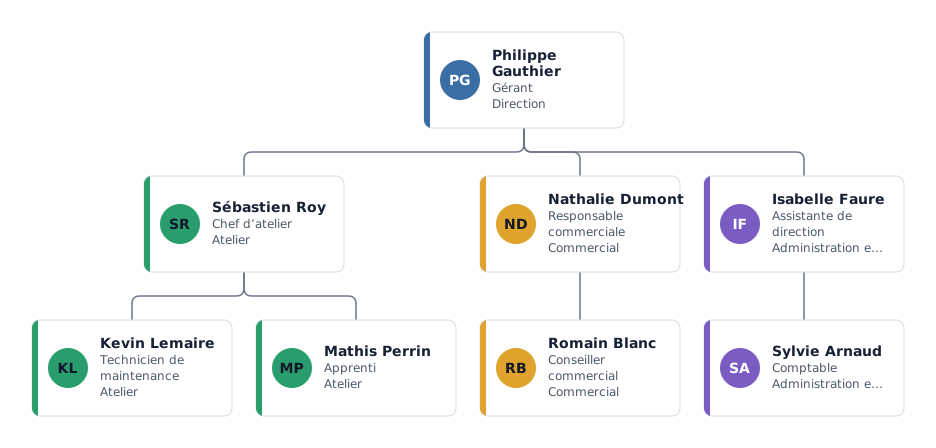
Si l’organigramme compte plus de deux douzaines de personnes ou change souvent, construisez-le à partir de votre liste et insérez le résultat dans Word sous forme d’image.
- Importez votre liste du personnel en .xlsx ou .csv (une colonne nom et une colonne responsable suffisent) ou ouvrez un modèle.
- Vérifiez la correspondance des colonnes et le rapport d’import ; la disposition est calculée automatiquement.
- Exportez en PNG ou SVG et insérez l’image dans Word via Insertion → Images. Le SVG reste net dans les versions récentes de Word.
- Pour l’imprimer seul, exportez un PDF. Le PowerPoint modifiable (.pptx) et les grands formats d’impression demandent un Pass ou Pro ; les organigrammes jusqu’à 25 personnes sont gratuits.
Questions fréquentes
Où trouver l’organigramme dans Word ?
Dans Insertion → SmartArt, catégorie Hiérarchie. Vous y trouvez l’organigramme et des variantes avec ligne de titre ou photo.
Comment ajouter un assistant dans un organigramme Word ?
Sélectionnez la case du responsable, puis dans l’onglet de création SmartArt choisissez Ajouter une forme → Ajouter un assistant. La nouvelle case se place sur un trait latéral sous le responsable.
Word peut-il créer un organigramme à partir d’une liste Excel ?
Pas directement. Vous pouvez coller une colonne de noms dans le volet Texte de SmartArt et régler les retraits à la main, mais l’organigramme n’est pas relié à la liste. Pour le dessiner à partir de la liste elle-même, il faut un outil d’organigramme avec import.
Existe-t-il un modèle d’organigramme Word gratuit ?
La recherche de modèles de Word en propose quelques-uns selon la version. Les modèles mivochart s’ouvrent et se modifient gratuitement, et le résultat s’exporte en image pour Word.
Comment faire tenir un grand organigramme sur une page Word ?
Passez en paysage, mettez les équipes nombreuses en disposition en retrait et raccourcissez les intitulés. Si cela reste trop petit, découpez-le en une vue d’ensemble et une page par service.
Microsoft et Google sont des marques de leurs propriétaires respectifs ; mivochart n’est pas affilié à ces sociétés.