Guide
Faire un organigramme sur Excel à la main
Excel n’a aucun type de graphique qui construise un organigramme à partir de vos lignes. On le dessine avec SmartArt : Insertion → SmartArt → Hiérarchie → Organigramme, puis on saisit ou colle les noms dans le volet Texte et on les met en retrait par niveau. Si votre liste du personnel est déjà sur Excel, l’importer va plus vite.
Étape 1 : prévoir une feuille à part
Un graphique SmartArt flotte au-dessus des cellules : donnez-lui une feuille à lui plutôt que de dessiner par-dessus votre liste. Masquer le quadrillage (Affichage → Quadrillage) rend l’organigramme plus lisible à l’écran. Si vous comptez l’imprimer, passez dès maintenant en orientation paysage dans Mise en page, pour voir où tombent les sauts de page pendant que vous travaillez.
Étape 2 : insérer l’organigramme SmartArt
- Ouvrez l’onglet Insertion. SmartArt se trouve dans le groupe Illustrations ; dans une fenêtre étroite, ce groupe se réduit à un seul bouton Illustrations.
- Choisissez Hiérarchie à gauche de la boîte de dialogue.
- Sélectionnez Organigramme, ou une variante avec une ligne séparée pour le poste.
- Validez avec OK. Un organigramme de départ avec des cases d’exemple apparaît sur la feuille.
Étape 3 : copier les noms depuis vos cellules
C’est le seul raccourci qu’offre Excel. Triez votre liste pour que chaque responsable soit suivi de son équipe, sélectionnez les noms dans la colonne et copiez-les. Ouvrez le volet Texte de SmartArt avec la flèche sur le bord gauche du graphique, supprimez les lignes d’exemple et collez : chaque ligne devient une case au même niveau.
Réglez ensuite la hiérarchie à la main. Cliquez dans une ligne et appuyez sur Tab pour la placer sous la ligne du dessus, ou sur Maj+Tab pour la remonter d’un niveau. Attention : l’organigramme garde sa propre copie du texte. Si un nom change dans vos cellules, l’organigramme ne suit pas.
Étape 4 : assistants, disposition et mise en forme
Sélectionnez une case et ouvrez l’onglet de création SmartArt. Ajouter une forme ajoute un collègue (après ou avant), un responsable (au-dessus) ou un collaborateur (en dessous) ; Ajouter un assistant place un poste fonctionnel, comme l’assistante de gestion, sur un trait latéral. Le bouton Disposition fait passer l’équipe de la case sélectionnée de la disposition standard aux dispositions en retrait, qui empilent les collaborateurs et évitent qu’une équipe nombreuse déborde de la page.
Modifier les couleurs et les styles SmartArt mettent en forme tout l’organigramme d’un coup. Pour colorer les services, sélectionnez les cases avec Ctrl et appliquez un remplissage dans l’onglet Format.
Autre méthode : formes et connecteurs
Si les dispositions SmartArt sont trop rigides, dessinez l’organigramme avec des formes simples. Insérez un rectangle via Insertion → Formes, tapez le nom, puis copiez-le pour chaque personne. Reliez les cases avec un connecteur en angle de la rubrique Lignes : quand ses extrémités s’accrochent aux points de la forme, le trait suit la case lorsque vous la déplacez. La commande Aligner de l’onglet Format de la forme aligne les cases et les répartit régulièrement.
Vous gardez ainsi un contrôle total, par exemple pour une organisation matricielle avec des liens en pointillés. Mais c’est la méthode la plus lente, et chaque réorganisation oblige à redéplacer les cases.
Imprimer un organigramme Excel
Vérifiez l’aperçu dans Fichier → Imprimer avant de lancer l’impression. Dans Mise en page, groupe Mise à l’échelle, réglez la largeur sur une page, ou choisissez un format de papier plus grand si votre imprimante le permet. Un graphique SmartArt à cheval sur un saut de page est coupé en deux : déplacez-le ou réduisez-le jusqu’à ce qu’il tienne sur une page.
Les limites d’Excel
Dessiner dans Excel paraît logique puisque les données y sont déjà. Mais le dessin ne s’en sert pas. D’expérience :
- Aucun lien avec les cellules : SmartArt et les formes gardent leur propre texte, et l’organigramme s’écarte peu à peu de la liste.
- Les niveaux se règlent à la main avec Tab, ligne par ligne, alors que votre colonne responsable dit déjà qui rend compte à qui.
- D’après notre expérience, l’organigramme devient difficile à lire et à réorganiser au-delà d’une trentaine de cases.
- Postes vacants, temps partiels et services ne sont que du texte et des couleurs que vous mettez en forme vous-même.
- Chaque changement dans l’équipe oblige à reprendre le schéma.
Plus rapide : importer la liste que vous avez déjà
Votre tableau contient déjà la hiérarchie dans sa colonne responsable. À l’import, c’est cette colonne qui devient l’organigramme : le dessin ne s’écarte jamais des données.
- Enregistrez la feuille en .xlsx ou .csv, une personne par ligne, avec une colonne nom et une colonne responsable. Notre modèle d’import gratuit montre le format.
- Importez le fichier et vérifiez la correspondance des colonnes. Le rapport signale responsables introuvables, doublons et boucles hiérarchiques avant tout ajout.
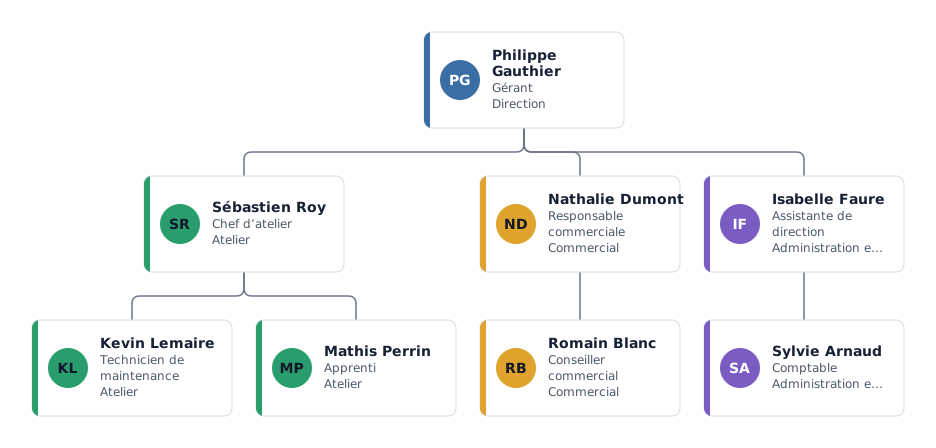
- L’organigramme se dessine automatiquement, avec couleurs de service, postes vacants et ETP repris de vos colonnes.
- Quand la liste change, importez la nouvelle version : vous voyez les arrivées, départs et changements de responsable avant de les appliquer. Export PNG, SVG, PDF ou CSV avec toutes les formules ; le PowerPoint modifiable (.pptx) demande un Pass ou Pro. Gratuit jusqu’à 25 personnes.
Questions fréquentes
Excel peut-il créer automatiquement un organigramme à partir de mes données ?
Pas avec ses outils intégrés : ni les graphiques ni SmartArt ne lisent vos cellules. Vous collez les noms et réglez les niveaux à la main, ou vous importez le tableau dans un outil d’organigramme qui exploite la colonne responsable.
Où se trouve SmartArt dans Excel ?
Dans l’onglet Insertion, groupe Illustrations. Choisissez Hiérarchie, puis Organigramme.
Comment ajouter un niveau dans un organigramme Excel ?
Dans le volet Texte, cliquez dans la ligne de la personne et appuyez sur Tab pour la descendre d’un niveau, ou sur Maj+Tab pour la remonter. Ajouter une forme → en dessous ajoute un collaborateur à la case sélectionnée.
L’organigramme SmartArt se met-il à jour quand je modifie ma liste ?
Non. SmartArt conserve sa propre copie du texte. Il faut modifier l’organigramme à la main ou le reconstruire depuis la liste.
Existe-t-il un modèle d’organigramme Excel ?
Oui, sur notre page d’import Excel : une liste du personnel gratuite en .xlsx et .csv, avec les bonnes colonnes. Remplissez-la, importez-la, et l’organigramme se dessine à partir d’elle.
Microsoft et Google sont des marques de leurs propriétaires respectifs ; mivochart n’est pas affilié à ces sociétés.